
Уважаемый Клиент, в феврале 2026 года Министерство юстиции обновило интерфейс системы бесплатной подачи финансовой отчетности в Репозиторий финансовых документов KRS. Данная инструкция поможет вам выполнить настройку аккаунта (требуется только один раз) и подать годовую финансовую отчетность.
Если аккаунт уже настроен — перейдите непосредственно к Шагу 18.
Шаг 1.
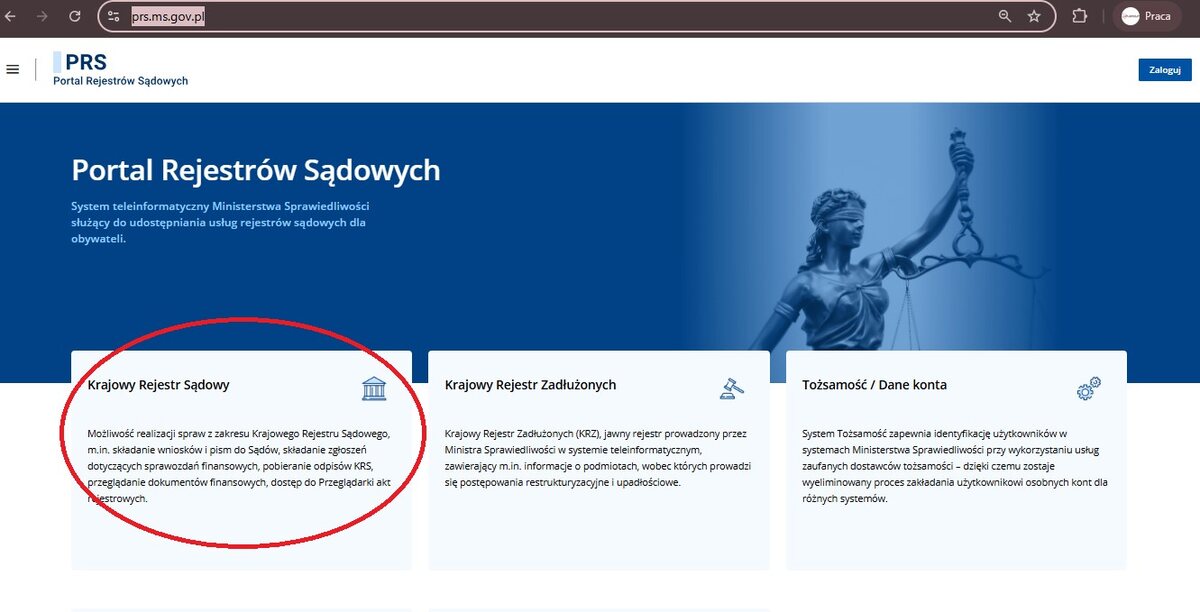
Чтобы начать подачу отчетности, зайдите на сайт https://prs.ms.gov.pl/. Выберите опцию \"Krajowy Rejestr Sądowy\", как показано на скриншоте:
Шаг 2.
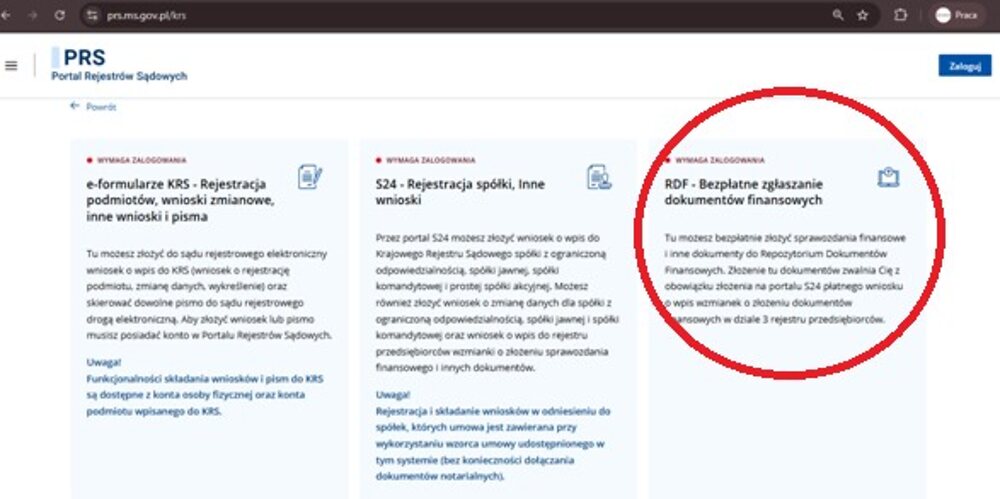
Выберите опцию \"RDF\", как показано на скриншоте:
Шаг 3.
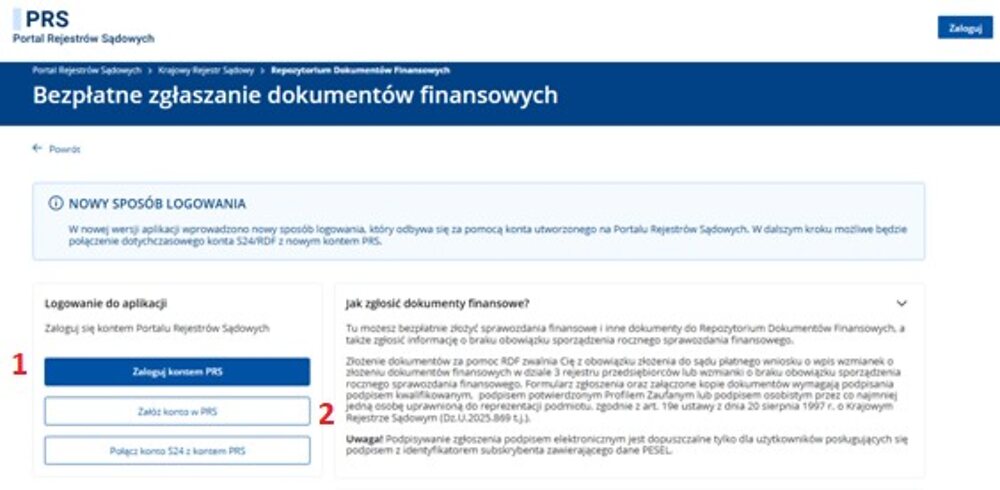
Если вы уже объединили аккаунты ранее — выберите опцию, обозначенную на рисунке номером 1, и перейдите к Шагу 18. Если вы еще не настроили аккаунты, выберите опцию, обозначенную номером 2:
Шаг 4.
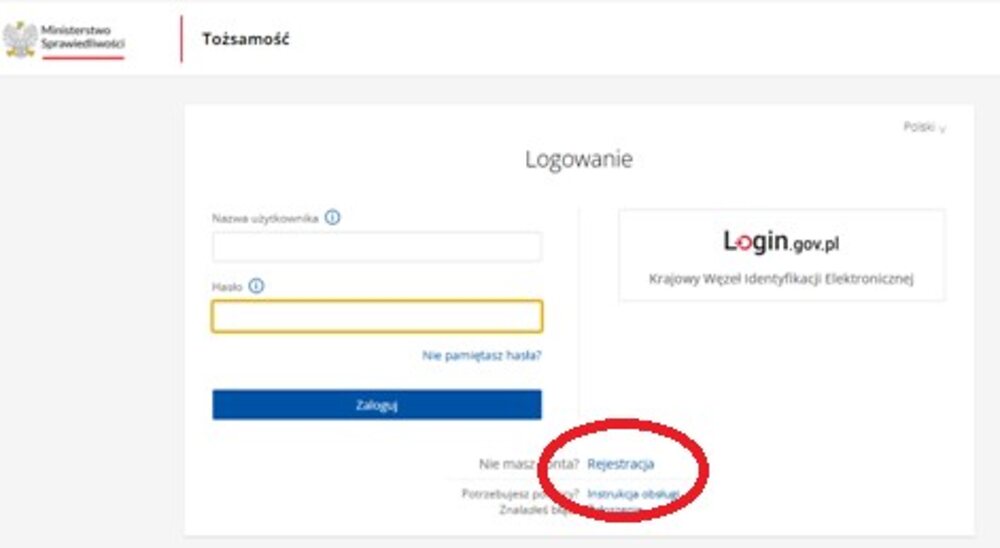
Необходимо создать аккаунт на Портале судебных регистров (PRS). Нажмите кнопку \"Rejestracja\", как показано на иллюстрации:
Шаг 5.
Для регистрации аккаунта на Портале судебных регистров (PRS) необходимо иметь активную электронную подпись. Выберите опцию, показанную на иллюстрации:
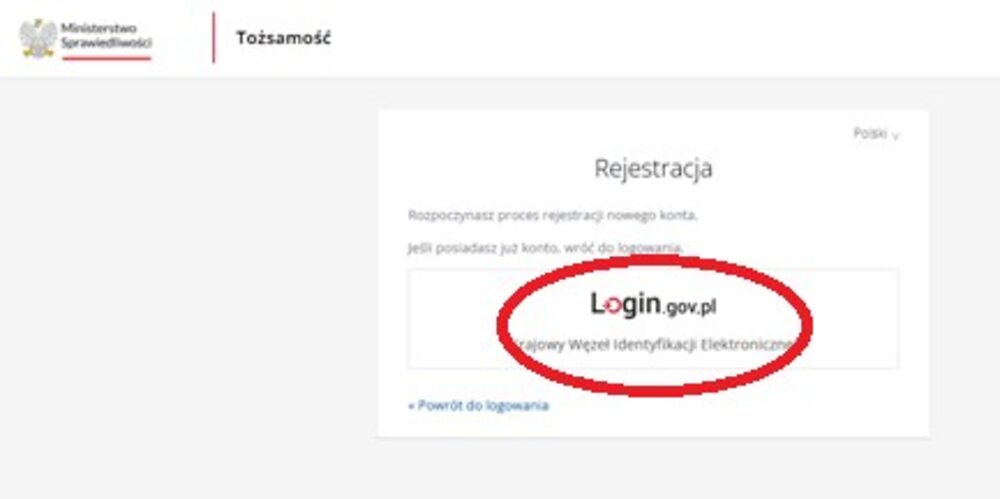
Шаг 6.
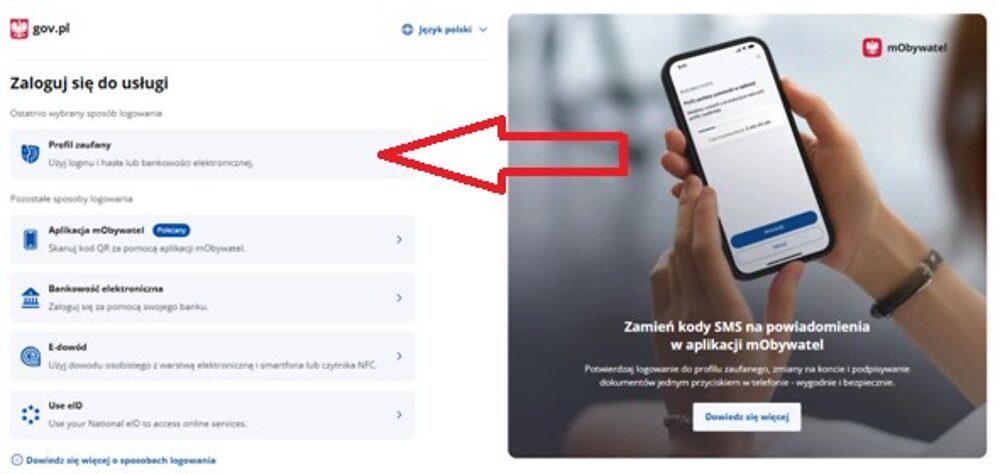
Выберите тип имеющейся у вас подписи.
Шаг 7.
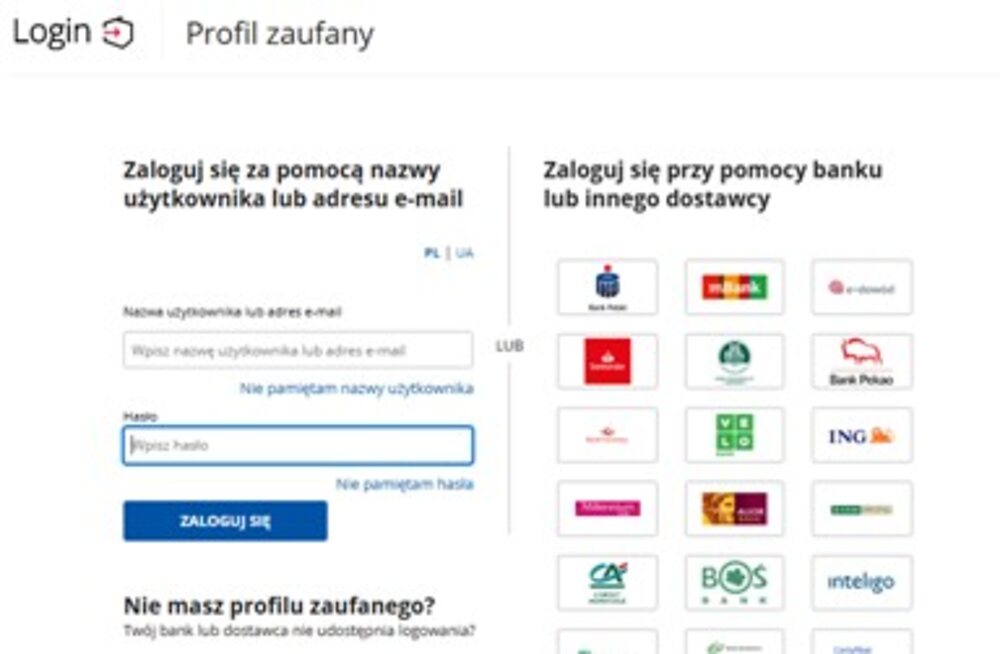
Введите данные для доступа к электронной подписи или войдите с помощью банковского аккаунта, если у вас есть личный счет в одном из предложенных польских банков:
Шаг 8.
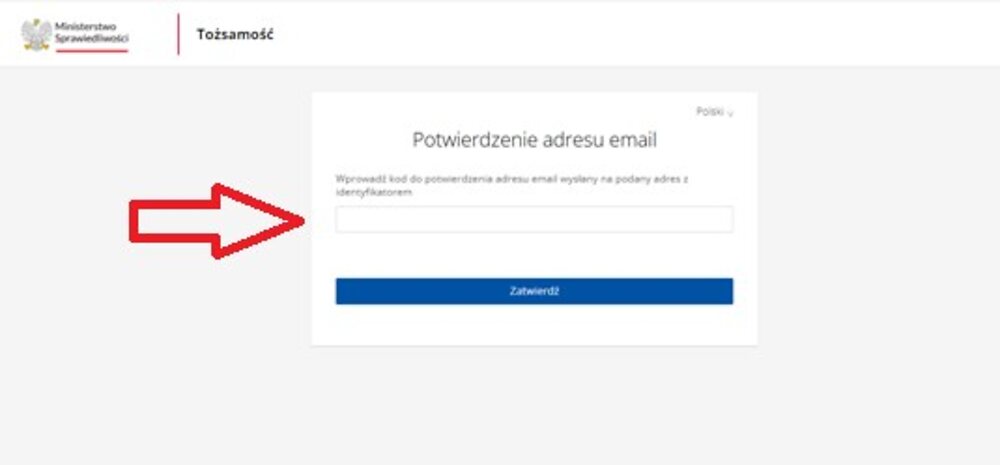
Введите свой адрес электронной почты в соответствующее поле. В течение минуты на этот адрес будет отправлено сообщение с цифровым кодом подтверждения. Введите его на странице в соответствии с инструкцией:
Шаг 9.
Установите пароль. Подробные требования к структуре пароля для доступа к Порталу судебных регистров (PRS) находятся под иконкой информации рядом с полем пароля.
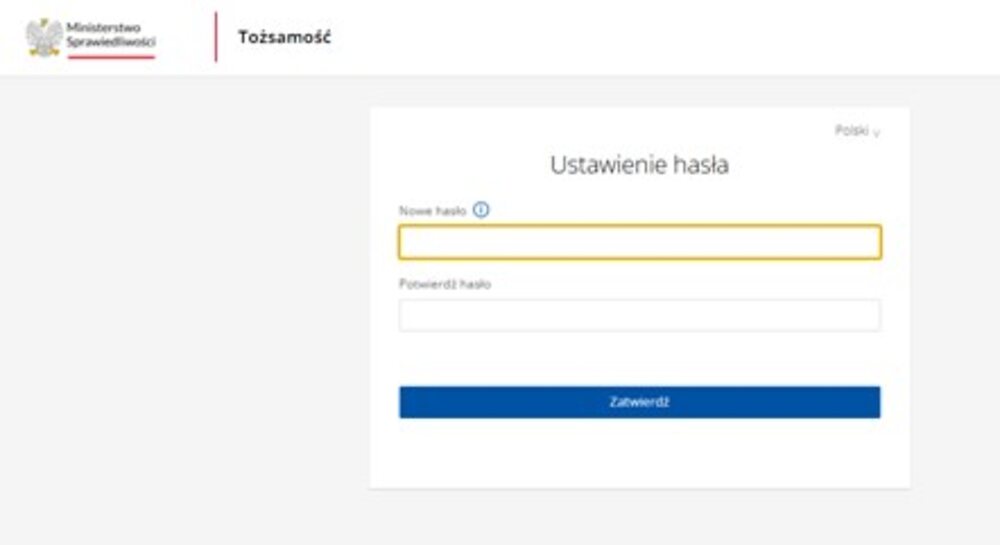
Шаг 10.
Ознакомьтесь с информацией об обработке персональных данных и нажмите кнопку \"Akceptuj\" внизу страницы, если вы согласны с правилами обработки данных:
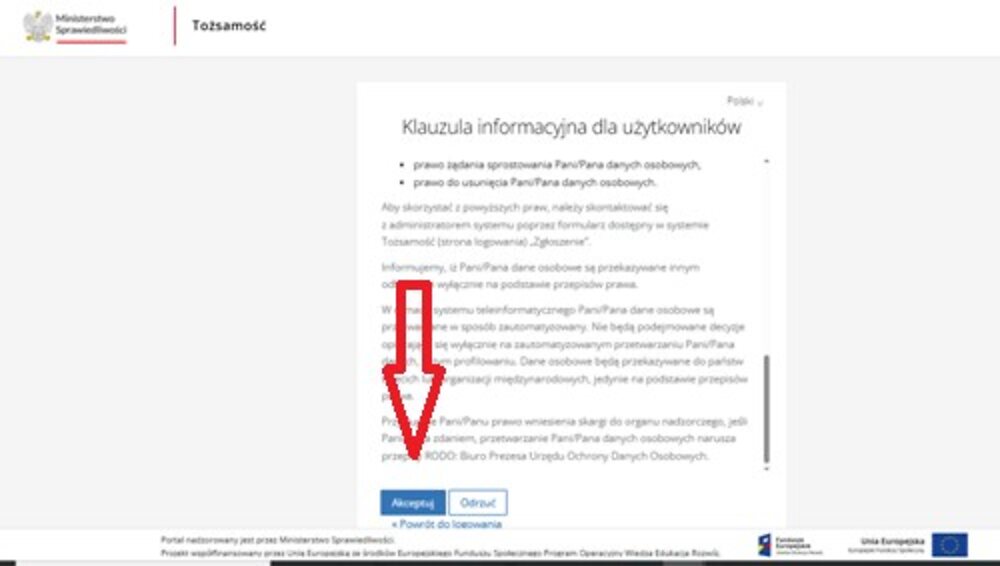
Шаг 11.
Если предыдущие шаги были выполнены правильно, появится сообщение о создании аккаунта физического лица на Портале судебных регистров (PRS). Обратите внимание, что на этой странице указано имя пользователя для входа в PRS; чаще всего оно имеет следующий формат: pnopl- и номер PESEL пользователя:
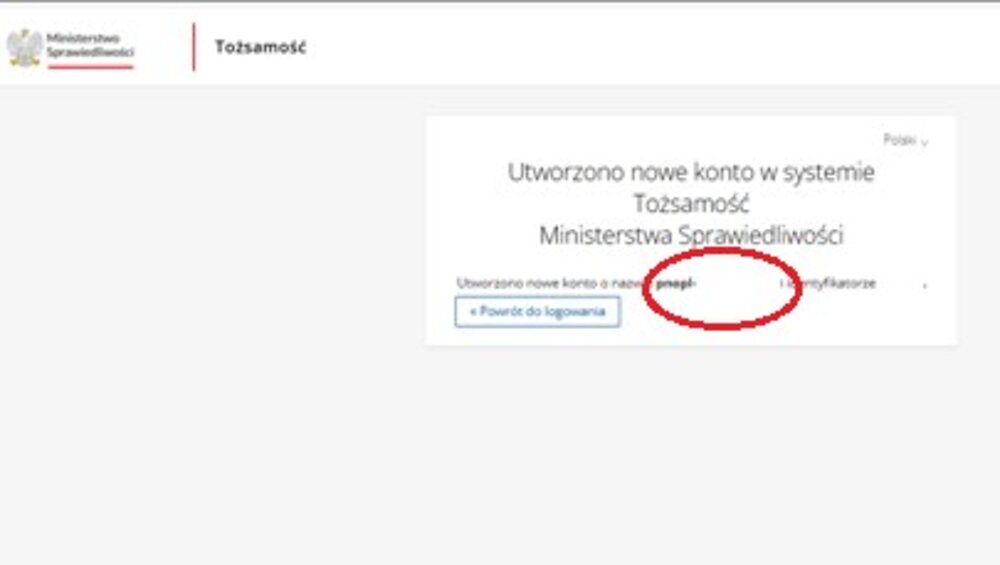
Шаг 12.
Повторите действия, описанные в Шаге 1, а затем выполните действия, описанные в Шаге 2 данной инструкции. На странице выберите кнопку \"Połącz konta S24 i PRS\", как показано на скриншоте. Этот шаг позволит объединить прежний и новый функционал для подачи отчетности.
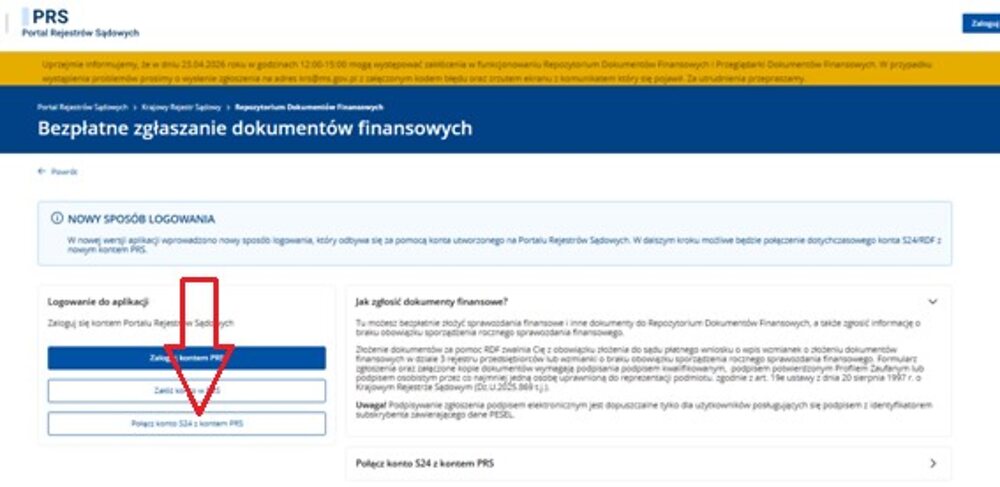
Шаг 13.
Войдите в систему PRS, используя данные, указанные в Шагах 8 и 9 данной инструкции.
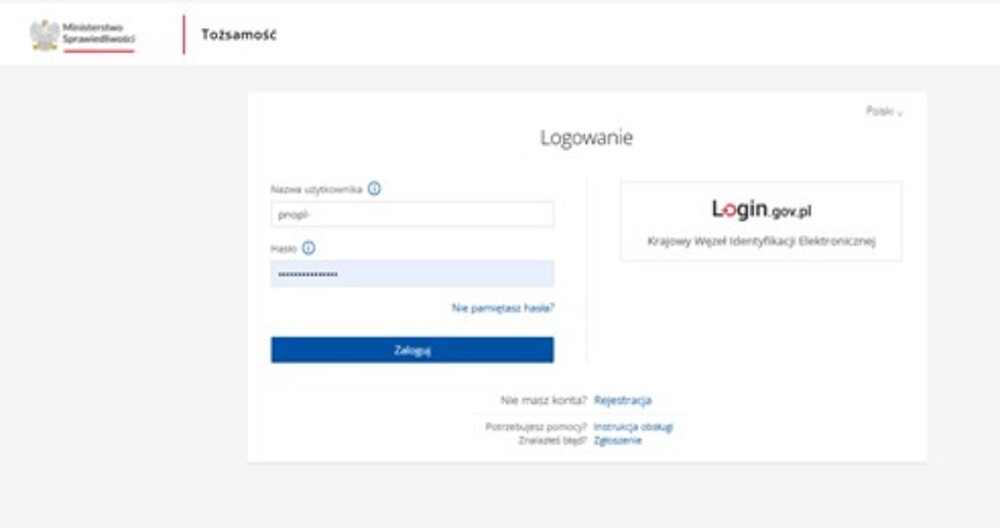
Шаг 14.
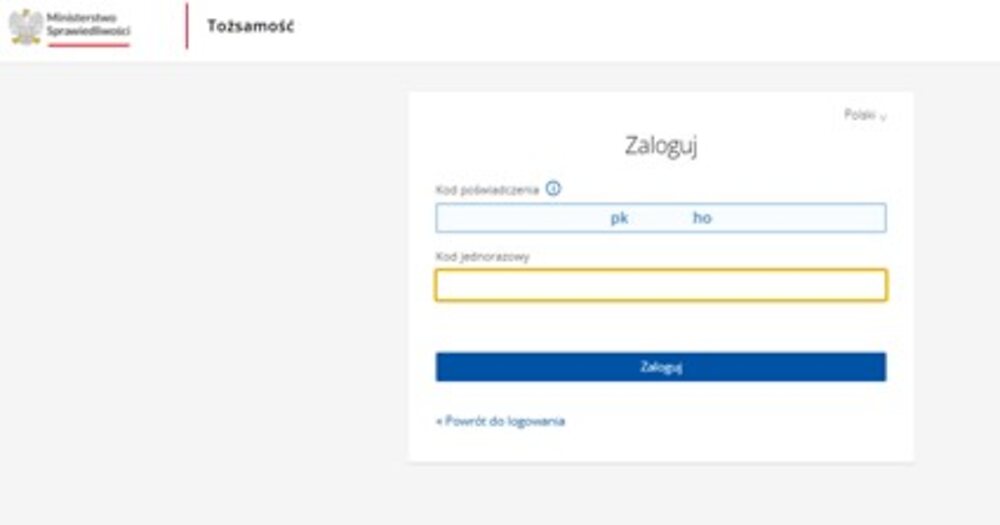
Подтвердите вход в систему PRS с помощью одноразового пароля, который будет отправлен на адрес электронной почты, указанный в Шаге 8 при регистрации:
Шаг 15.
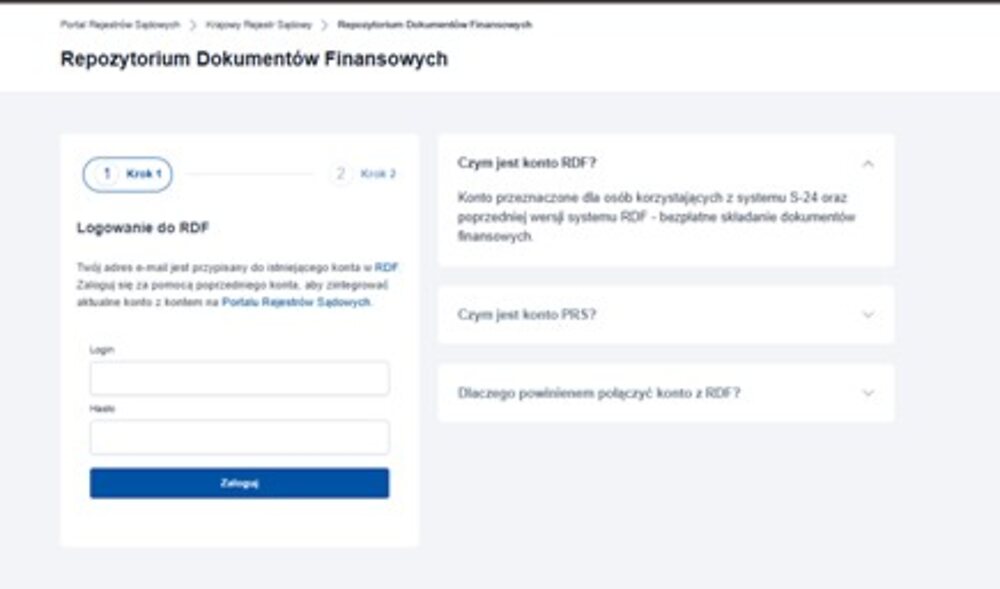
Войдите в RDF (для этого используйте данные, которые вы использовали для входа в систему S24). В соответствующие поля введите логин и пароль:
Шаг 16.
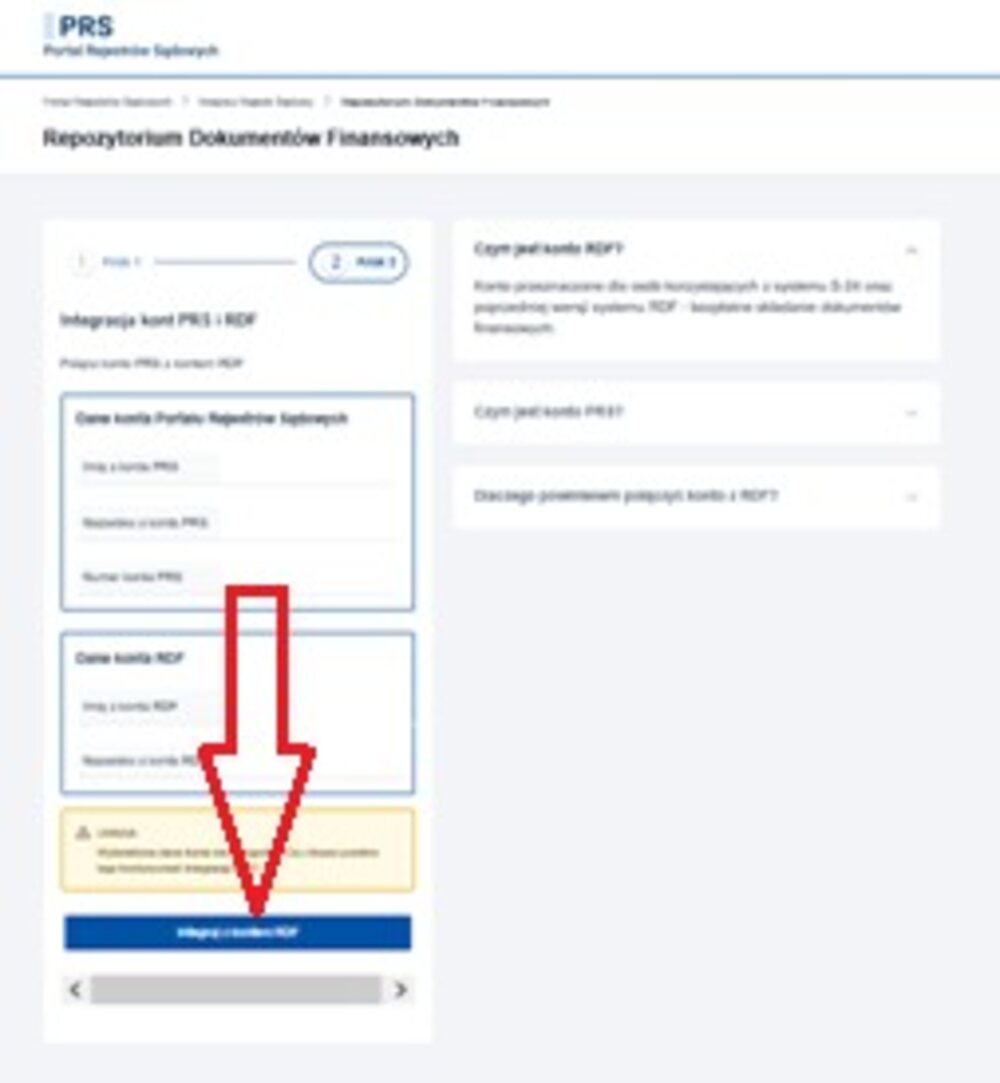
Система отображает данные аккаунта в системе PRS и аккаунта в системе S24. Если оба аккаунта были зарегистрированы одним и тем же физическим лицом, данные совпадут. Нажмите кнопку, чтобы интегрировать данные в соответствии с инструкцией на скриншоте. Интеграция может занять несколько минут, и после завершения объединения появится соответствующее сообщение.
Шаг 17.
После успешного объединения аккаунтов повторите действия, описанные в Шаге 1.
Шаг 18.
Выберите опцию \"Zaloguj się na konto PRS\", как показано на скриншоте, а затем войдите в PRS, используя логин и пароль, заданные в Шагах 8–9.
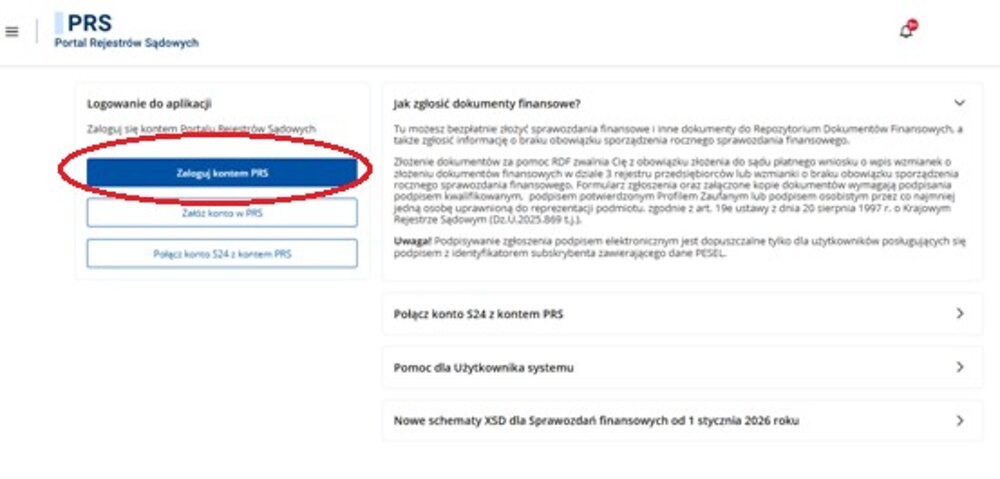
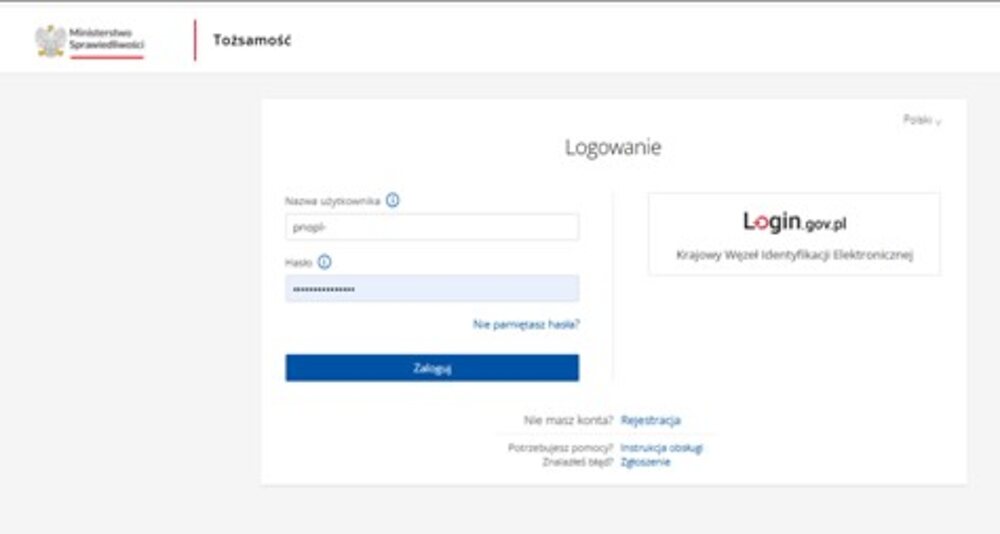
Шаг 19.
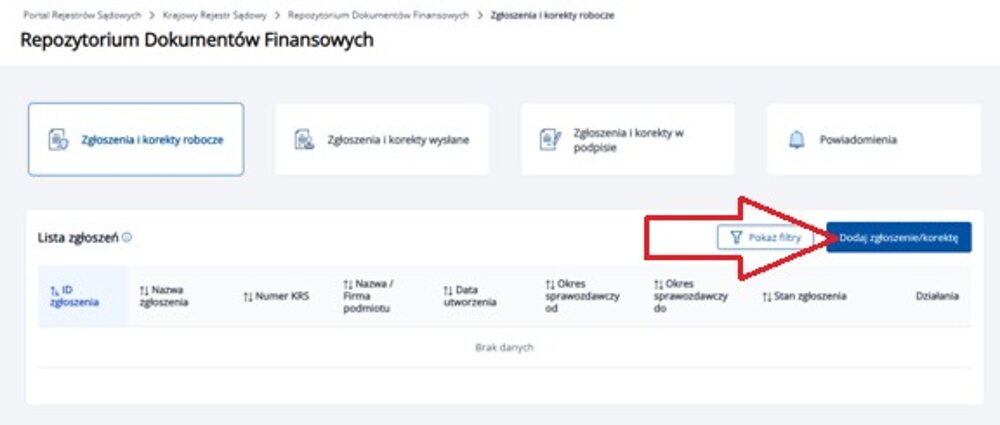
Перед вами главная страница Репозитория финансовых документов. Если вы хотите создать новую заявку на подачу отчетности, выберите опцию, указанную на скриншоте.
Полезно знать:
- Если вы создали заявку, но не отправили ее в Репозиторий, ее черновая версия будет доступна на этой странице.
- Черновые версии заявок автоматически удаляются с портала по истечении 14 дней с момента их сохранения.
- Подписание файлов отчетности, создание и подписание заявки не означают автоматической отправки заявки в Репозиторий. Обязательно выполните всю инструкцию до конца, а также убедитесь, что отметка о подаче отчетности появилась в соответствующем разделе актуальной выписки вашей фирмы из KRS (обычно соответствующая отметка появляется в реестре в течение одного рабочего дня с момента подачи отчетности).
Шаг 20.
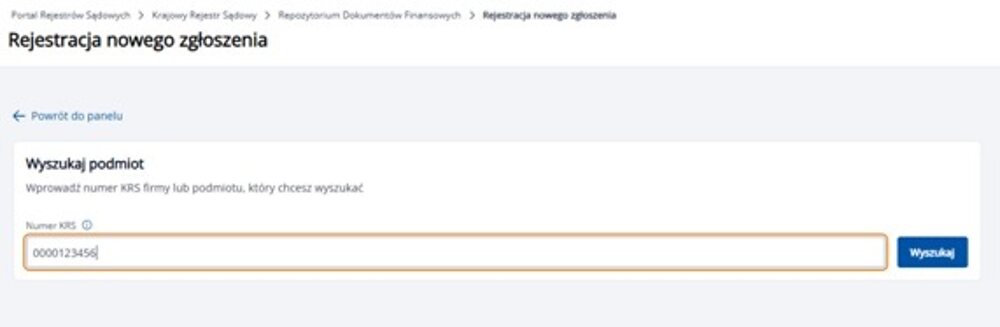
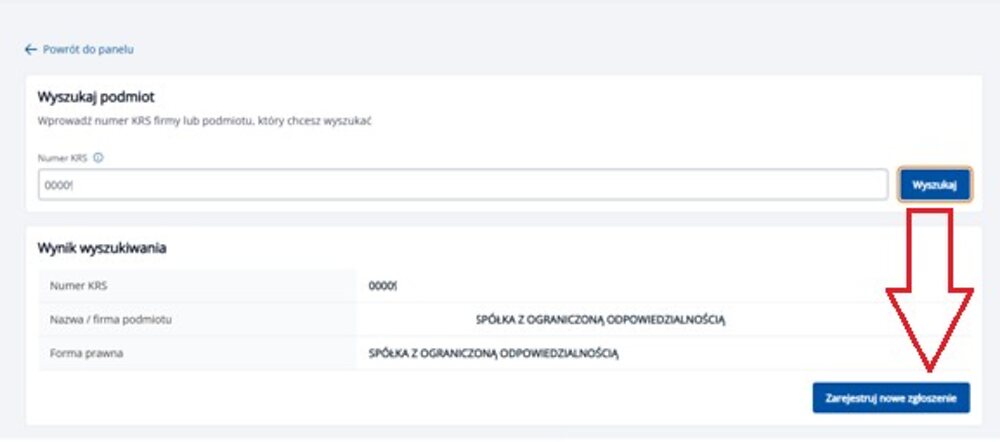
Введите номер KRS компании, для которой вы подаете отчетность, а затем нажмите кнопку \"Znajdź\" — портал автоматически загрузит данные компании из реестра KRS:
Шаг 21.
Если загруженные данные верны, создайте новую заявку. Если же вы видите данные другой компании, а не той, для которой вы подаете отчет, проверьте правильность введенного номера KRS:
Шаг 22.
Проверьте данные представителей; если данные верны, перейдите к следующему шагу.
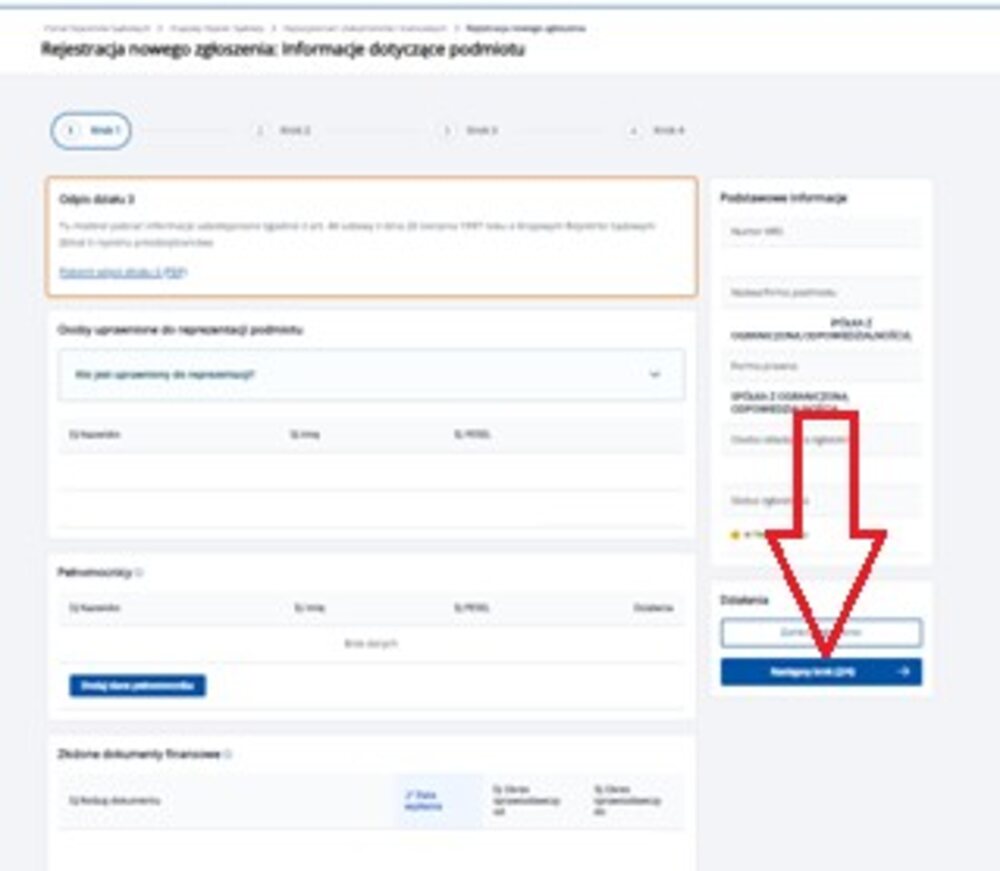
Рекомендация — на этом этапе желательно уже иметь подписанные файлы отчетности.
Напоминаем, что по умолчанию пакет годовой финансовой отчетности состоит из следующих файлов:
- Годовая финансовая отчетность в формате xml — должна быть подписана всем составом правления компании. Если один из членов правления не может подписать отчет или отказывается его подписывать — см. указания к Шагу 25. Файл должен содержать как минимум одну электронную подпись, чтобы система разрешила его добавление.
- Отчет правления о деятельности (отчет о деятельности компании — если он составлялся) в формате pdf — должен быть подписан всем составом правления компании. Если один из членов правления не может подписать отчет или отказывается его подписывать — см. указания к Шагу 25. Файл должен содержать как минимум одну электронную подпись, чтобы система разрешила его добавление.
- Решение общего собрания учредителей компании об утверждении финансовой отчетности (в отчетных пакетах inPL — \"Uchwała nr 1\") — в формате pdf — должно быть подписано всеми учредителями компании, файл должен содержать электронные подписи.
- Решение общего собрания учредителей компании о распределении прибыли или покрытии убытков (в отчетных пакетах inPL — \"Uchwała nr 2–3\", отсканированные в один файл) — в формате pdf — должно быть подписано всеми учредителями компании, файл должен содержать электронные подписи.
Шаг 23.
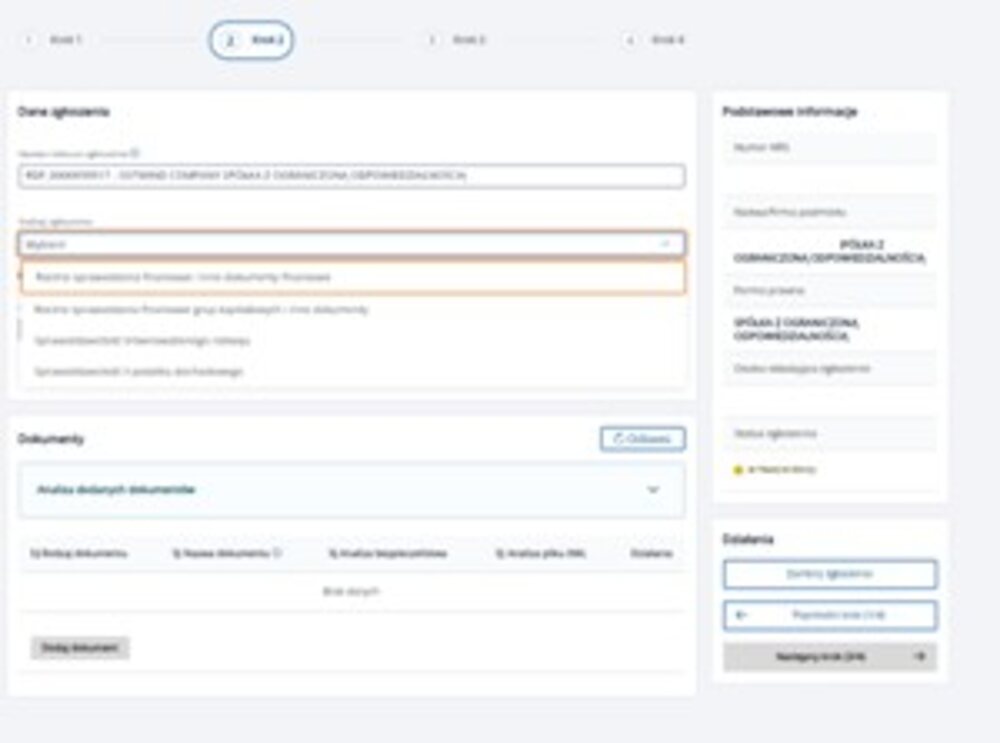
Выберите тип заявки — \"Roczne sprawozdanie finansowe i inne dokumenty finansowe\".
Выберите дату начала и окончания отчетного периода. Обычно отчетный период начинается 01.01 и заканчивается 31.12 соответствующего финансового года.
Исключением являются случаи, когда: а) компания подает отчетность за год, в котором она была зарегистрирована, или б) компания подает отчетность за первый объединенный финансовый год согласно уставу. В таком случае даты начала и окончания отчетного периода необходимо указать в точности так, как они были определены в отчете в формате xml.
Шаг 24.
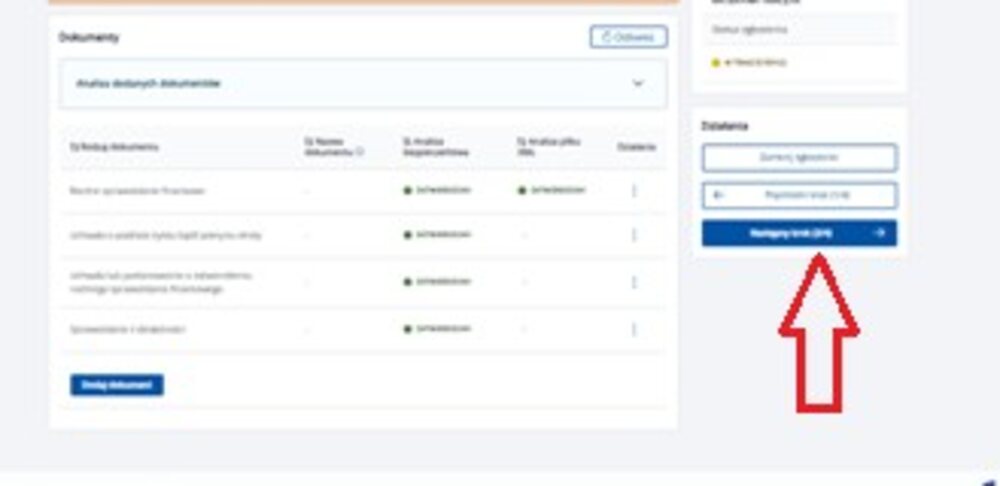
Загрузите по очереди подписанные файлы, перечисленные в Шаге 22.
Внимание: для годовой финансовой отчетности в формате xml в качестве \"data sporządzenia\" (даты составления) необходимо указать дату генерации, а не подписания файла; эта дата указана в структуре файла под датами начала и окончания отчетного периода.
Для остальных файлов в качестве \"data sporządzenia\" необходимо ввести дату фактического подписания.
Внимание — файлы отчетности необходимо подать в течение 14 дней с момента их подписания.
Годовая финансовая отчетность в формате xml проходит системную проверку на портале. Необходимо подождать, пока статус валидации данных не станет \"Zatwierdzony\", как на скриншоте.
Шаг 25.
На следующем шаге можно прикрепить дополнительные документы.
Если один из владельцев и/или директоров не имеет технической возможности подписать один из файлов отчетности или возражает против его подписания — необходимо подготовить и подписать соответствующее заявление с указанием причин и прикрепить скан (в формате pdf) этого заявления именно на этом этапе. Если вы не прикрепляете никаких заявлений — перейдите к следующему шагу.
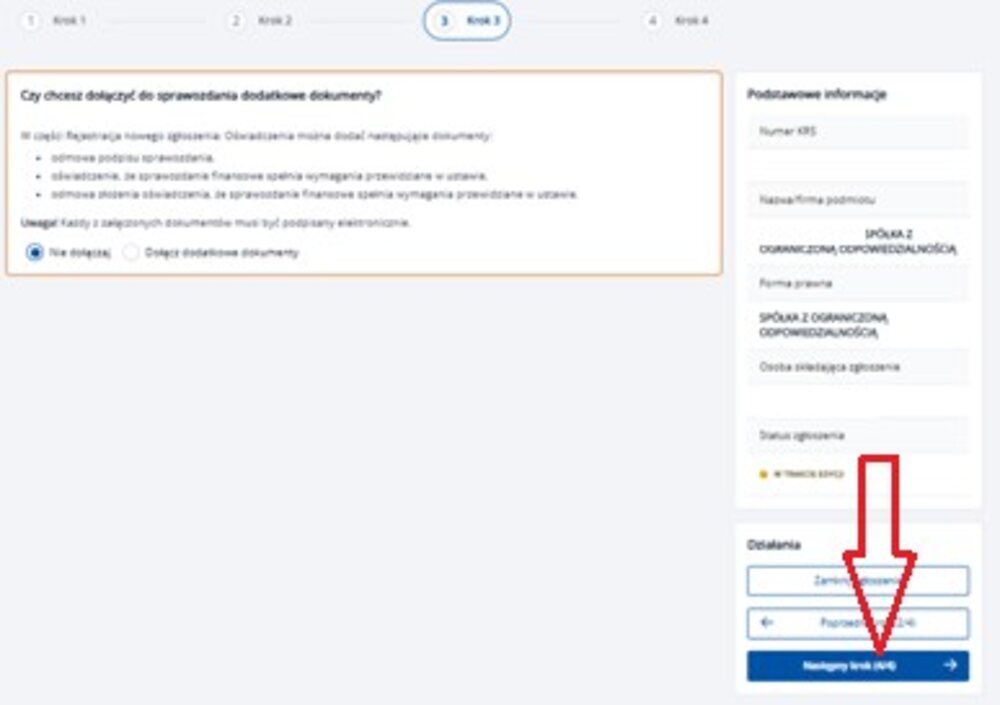
Шаг 26.
На следующем шаге необходимо подписать заявление, касающееся финансовой отчетности.
Подписание должно осуществляться в соответствии с правилами представительства компании правлением. Если устав компании предусматривает право каждого из директоров представлять компанию независимо от остальных директоров — достаточно подписи любого члена правления на заявлении. Если же устав требует совместного представительства всеми директорами — заявление должен подписать каждый член правления.
Чтобы поставить подпись, выберите кнопку \"Opcje\" рядом с соответствующей фамилией, а затем нажмите кнопку \"Podpisz\":
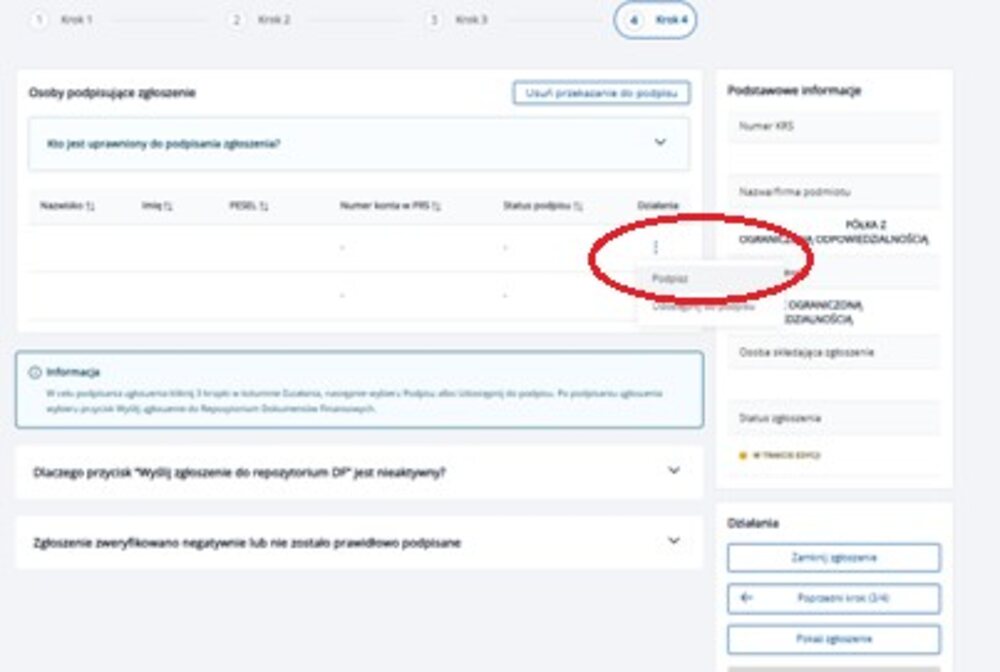
Шаг 27.
Нажмите кнопку \"Kontynuuj\", как показано на скриншоте:
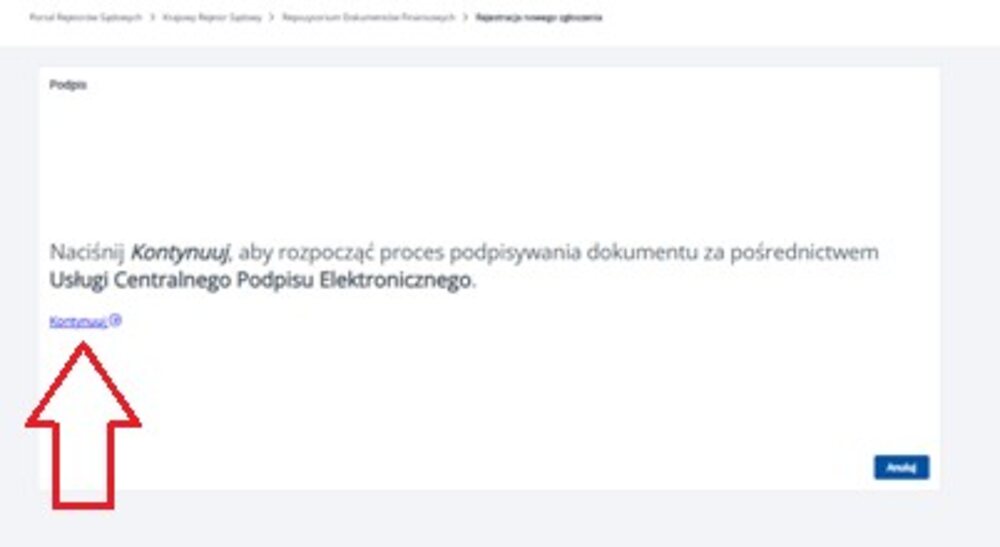
Шаг 28.
Выберите соответствующий тип подписи и следуйте инструкциям, отображаемым на странице для выбранного типа подписи.
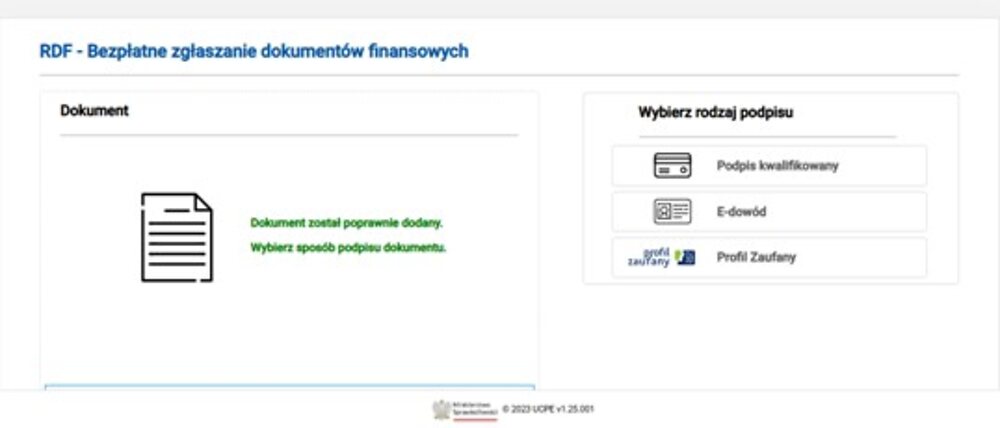
Шаг 29.
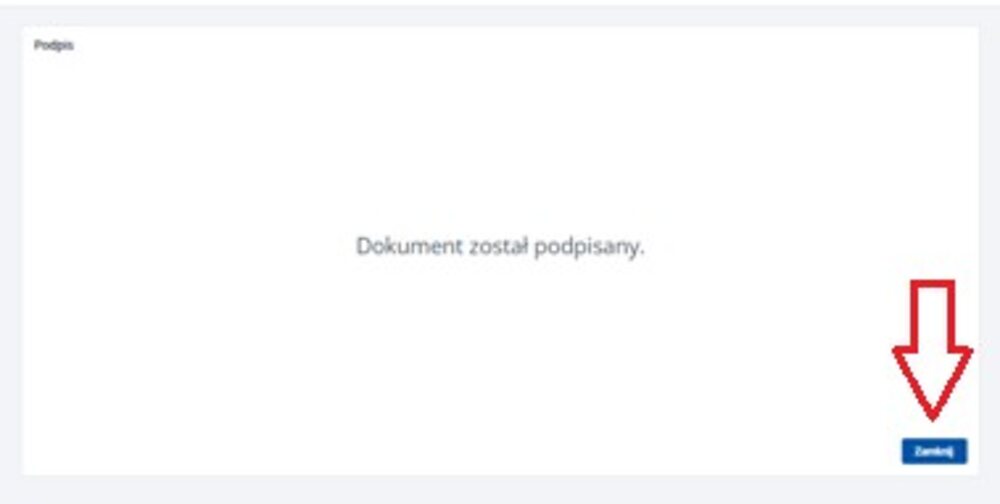
После успешного подписания на странице появится соответствующее сообщение; нажмите кнопку \"Zamknij\":
Шаг 30.
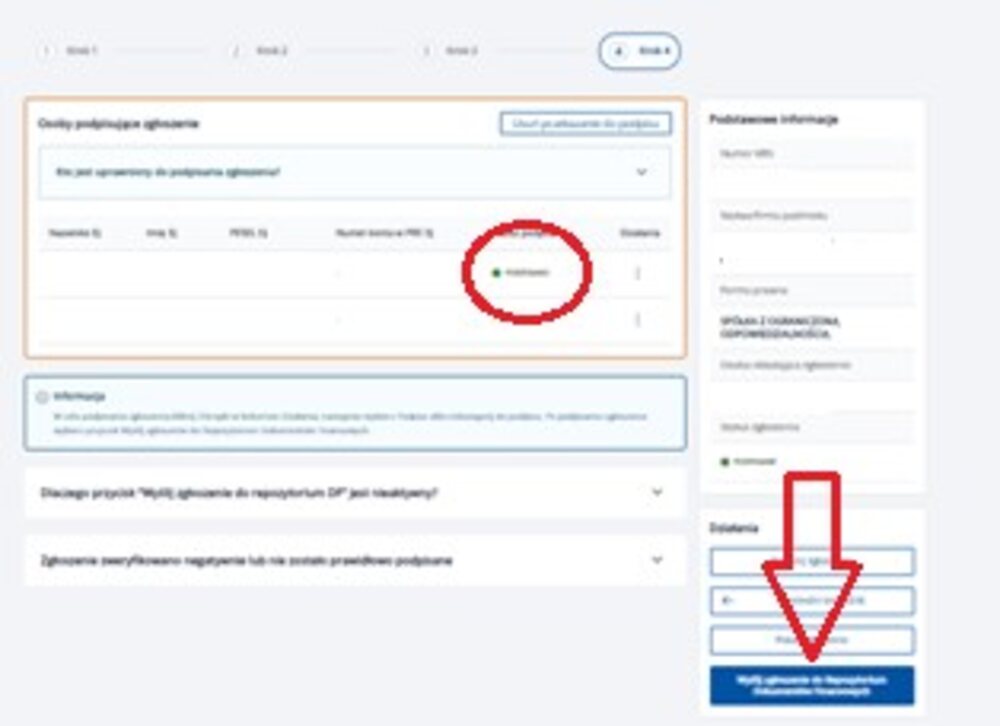
После подписания заявки в соответствии с инструкцией, приведенной в Шаге 26, ее необходимо отправить в Репозиторий финансовых документов. Для этого нажмите кнопку и подтвердите отправку, как показано на скриншоте:
Поздравляем, вы подали годовую финансовую отчетность.
Во избежание технических проблем мы рекомендуем проверить, появилась ли информация о поданной отчетности в актуальной выписке вашей компании из KRS (в графе 2 раздела 3 выписки).
Актуальную выписку можно бесплатно скачать по адресу: https://wyszukiwarka-krs.ms.gov.pl/