
Шановний Клієнте, у лютому 2026 року Міністерство юстиції Польщі оновило інтерфейс системи безкоштовної подачі фінансових звітів до Репозиторію фінансових документів KRS. Ця інструкція допоможе пройти конфігурування акаунта (потрібно лише один раз) і подати річний фінансовий звіт.
Якщо Ви вже виконали конфігурацію акаунта — перейдіть одразу до кроку 18.
Крок 1.
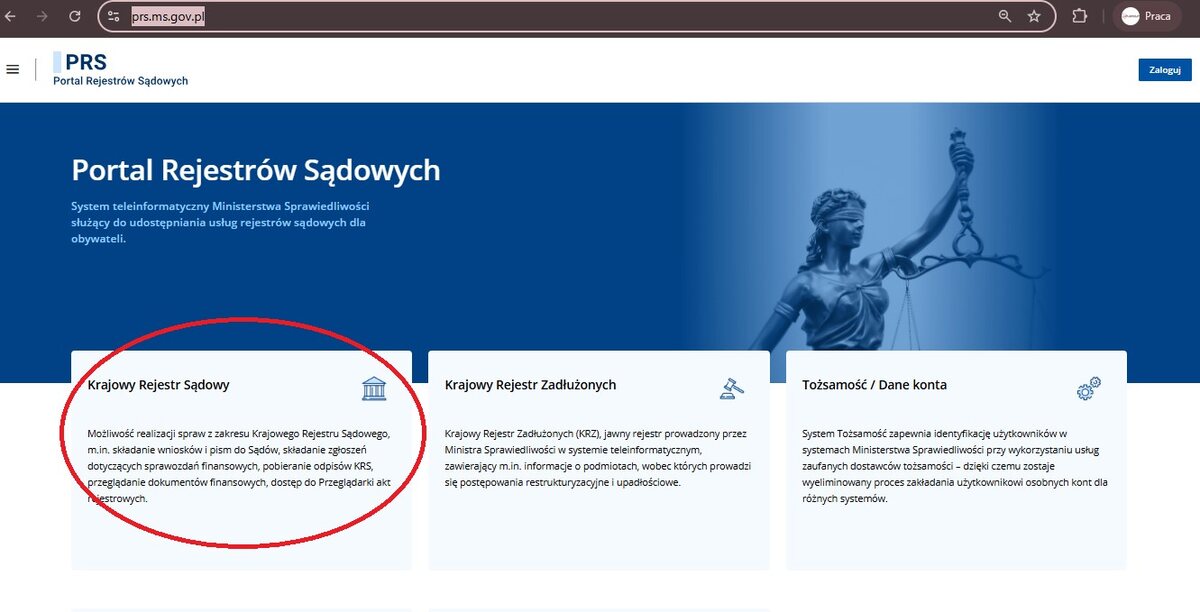
Для початку подання звіту перейдіть на сайт https://prs.ms.gov.pl/. Оберіть опцію „Krajowy Rejestr Sądowy”, як показано на скріншоті:
Крок 2.
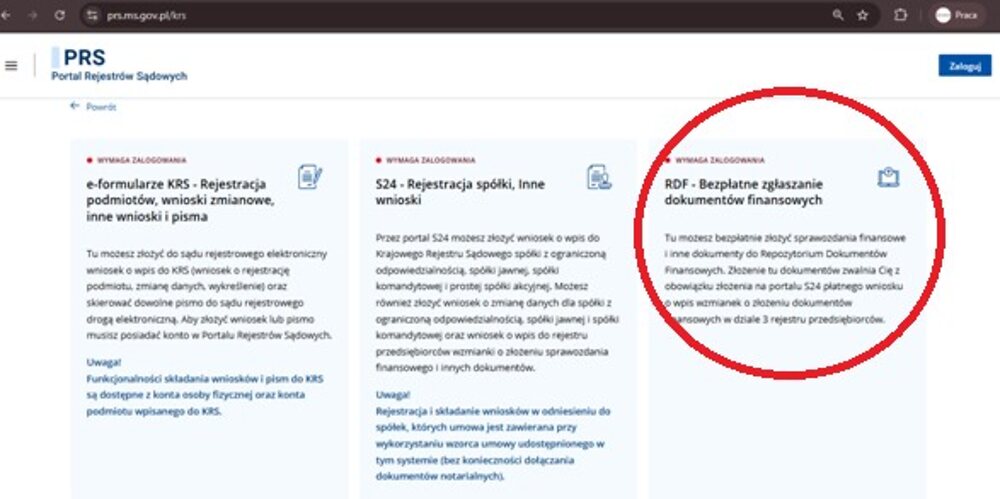
Оберіть опцію RDF, як показано на скріншоті:
Крок 3.
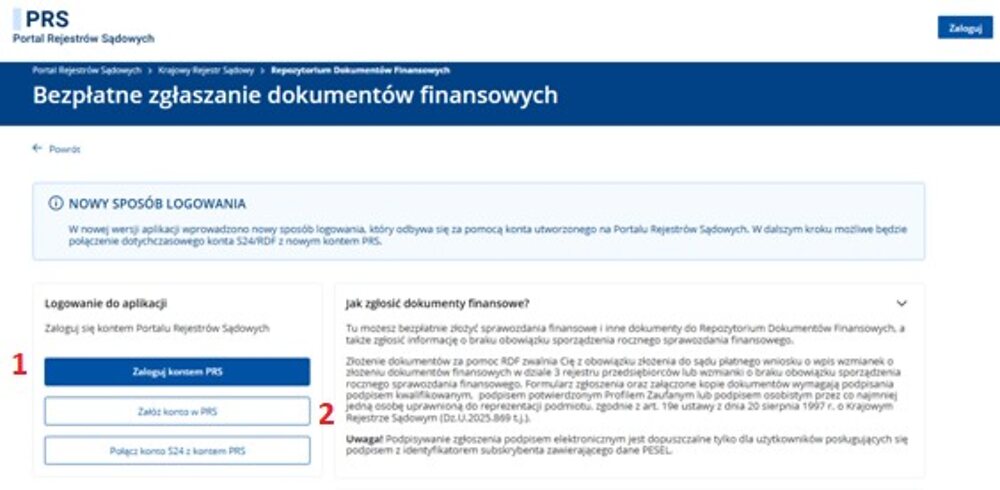
Якщо Ви вже виконали об’єднання акаунтів раніше — оберіть опцію, яка на рисунку позначена номером 1, і перейдіть до кроку 18. Якщо Ви ще не сконфігурували акаунти, виберіть опцію, яка на рисунку позначена номером 2:
Крок 4.
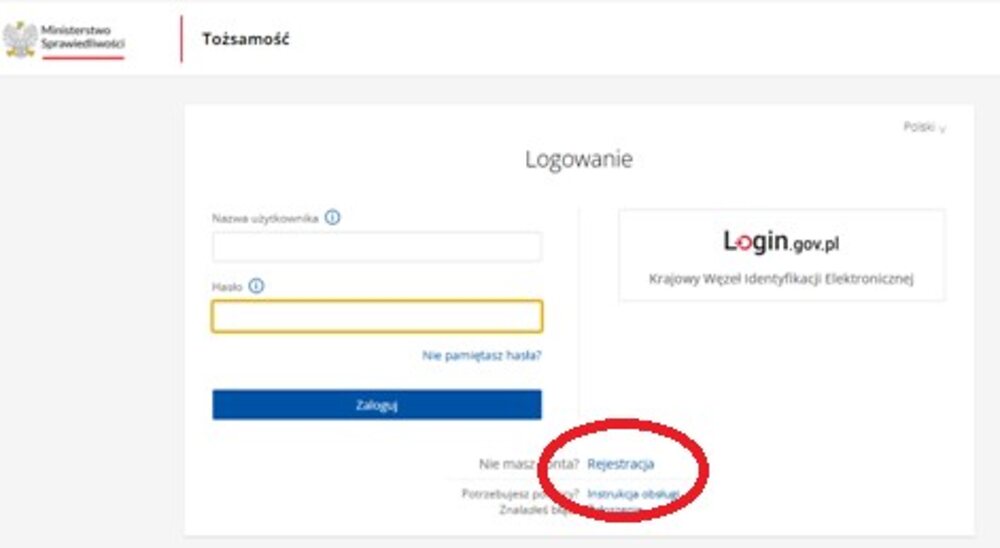
Потрібно створити акаунт у Порталі судових реєстрів. Оберіть кнопку „Rejestracja”, як показано на рисунку:
Крок 5.
Для реєстрації акаунту в Порталі судових реєстрів потрібно мати активний електронний підпис. Оберіть опцію, як показано на рисунку:
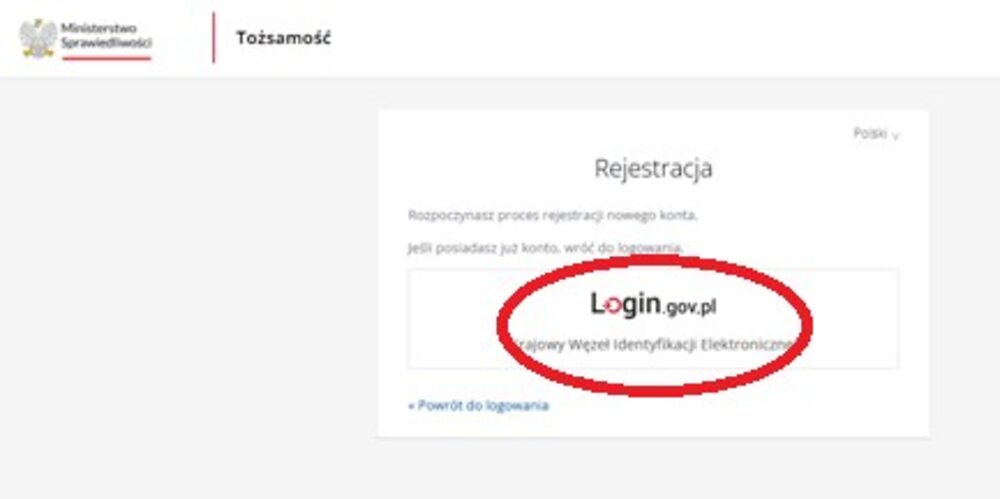
Крок 6.
Оберіть наявний у Вас тип підпису.
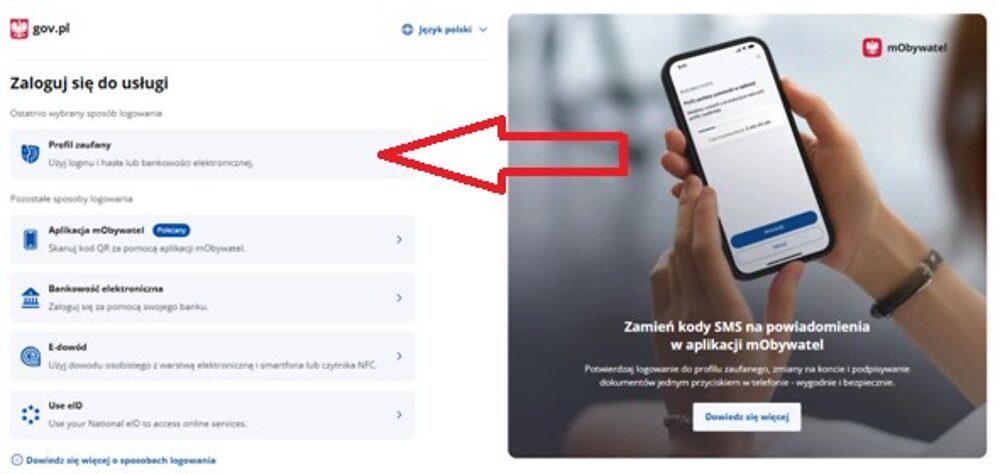
Крок 7.
Введіть дані для доступу до підпису або залогуйтеся через акаунт у банку, якщо у Вас є особистий рахунок в одному з пропонованих польських банків:
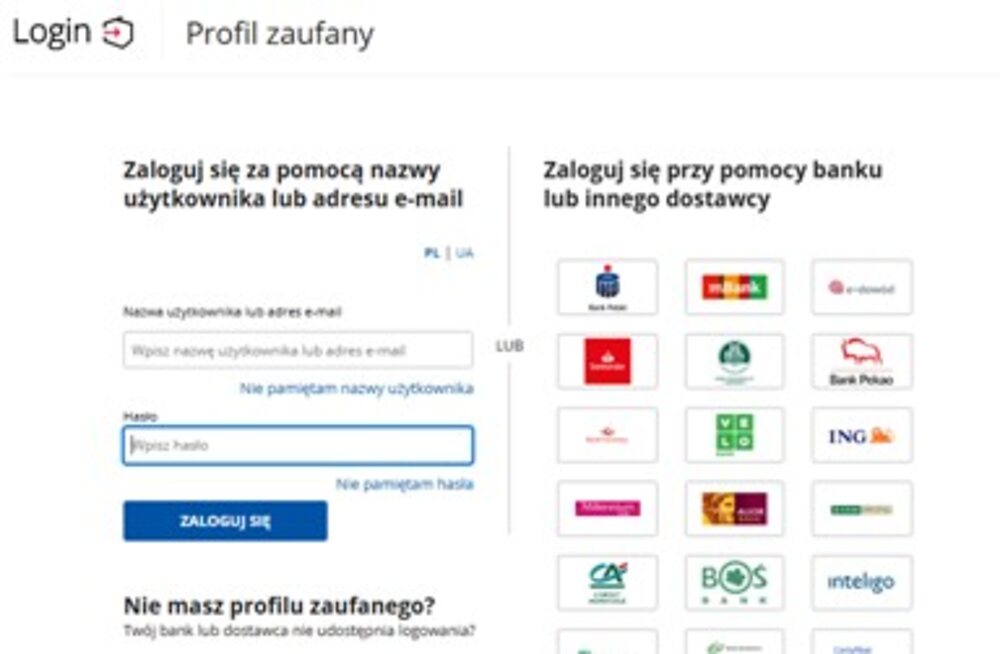
Крок 8.
Впишіть у відповідному полі Вашу електронну адресу. Протягом хвилини на цю адресу прийде повідомлення з цифровим кодом підтвердження; введіть його на сторінці, як показано:
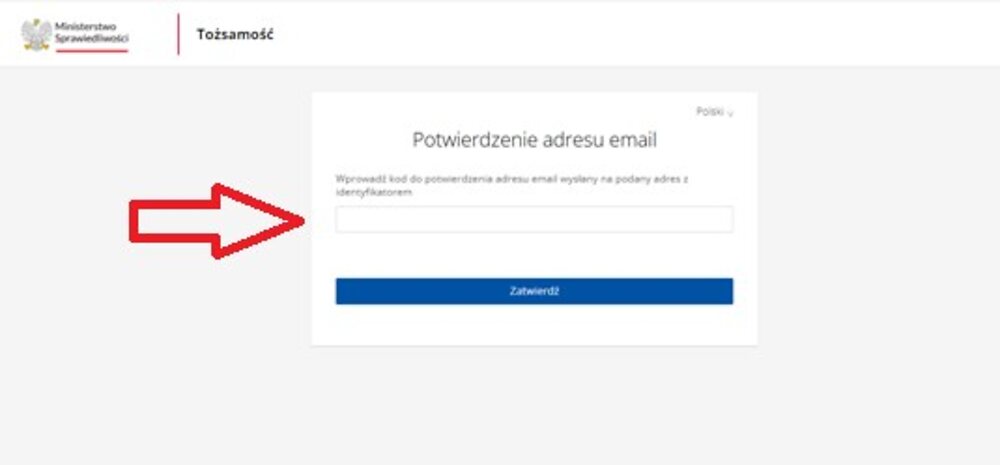
Крок 9.
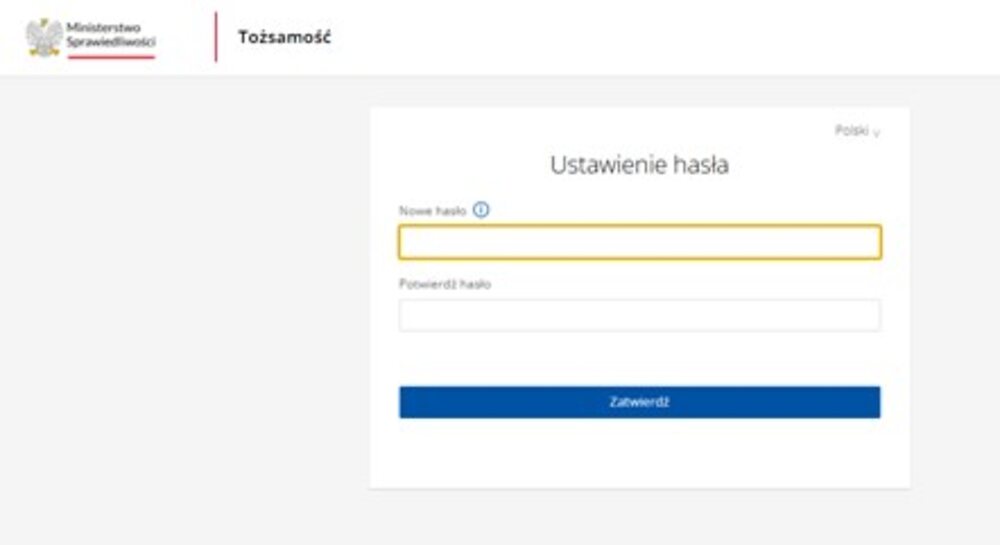
Встановіть пароль. Детальні вимоги до структури пароля для доступу до Порталу судових реєстрів містяться під значком інформації біля поля пароля.
Крок 10.
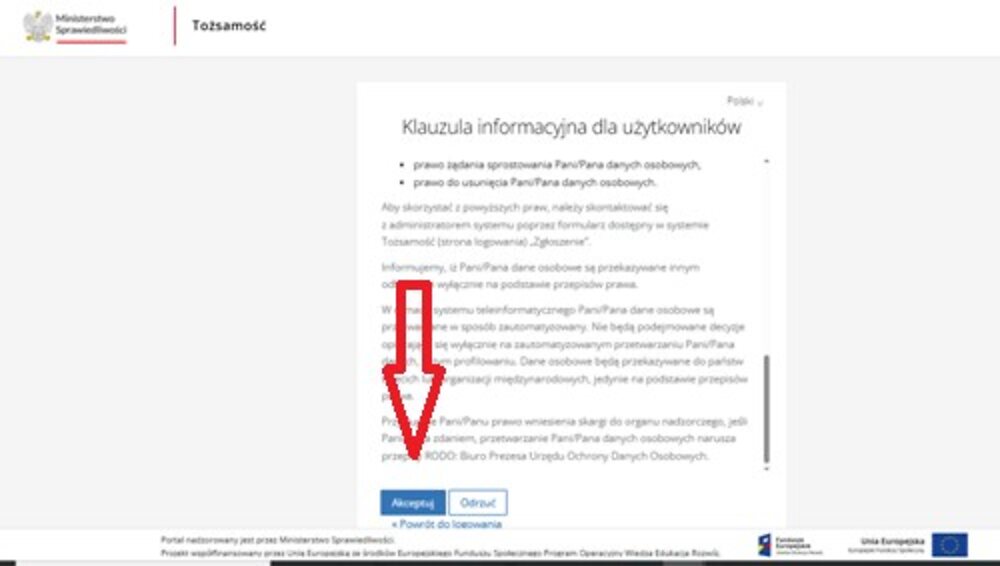
Ознайомтеся з інформацією про обробку персональних даних і натисніть унизу сторінки кнопку „Akceptuj”, якщо Ви погоджуєтеся із засадами обробки даних:
Крок 11.
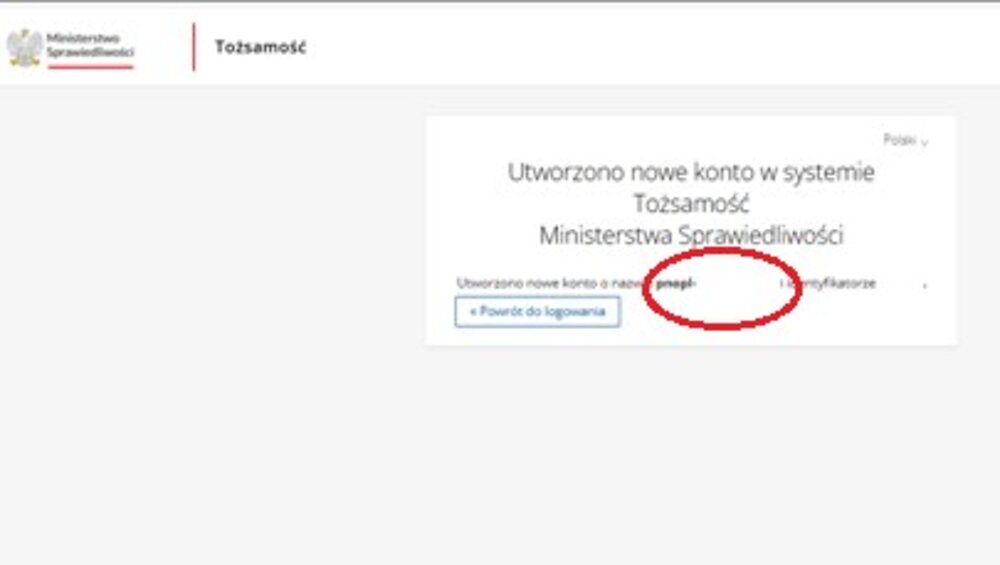
Якщо попередні кроки виконано вірно, Ви отримаєте повідомлення про створення акаунта фізичної особи в Порталі судових реєстрів (PRS). Зверніть увагу: на цій сторінці вказано логін для входу в PRS, найчастіше він має вигляд pnopl- та номер PESEL користувача:
Крок 12.
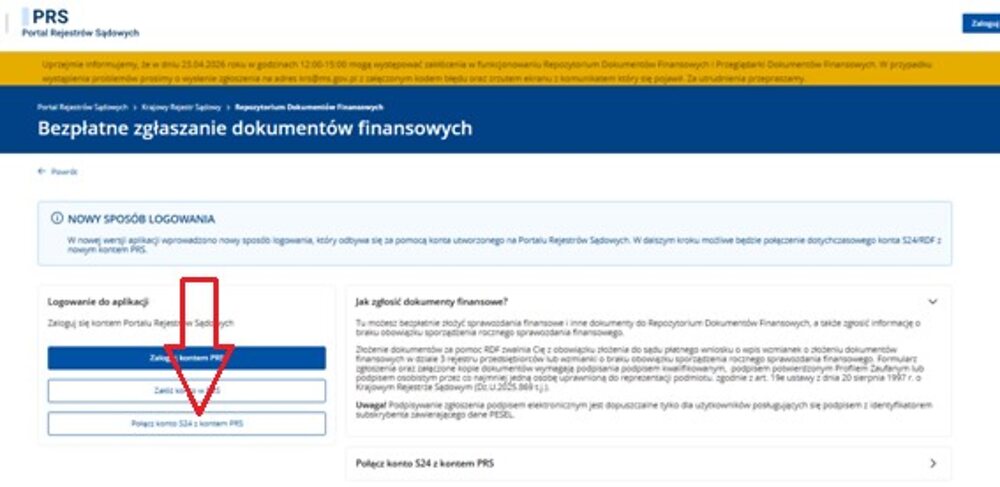
Виконайте повторно дії, описані в кроці 1, а потім — у кроці 2 цієї інструкції. На сторінці оберіть кнопку „Połącz konto S24 z kontem PRS”, як показано на скріншоті нижче. Цей крок дозволить поєднати попередній і новий функціонал для подання звітів.
Крок 13.
Виконайте вхід у PRS за даними, які Ви вказували в кроках 8 і 9 інструкції.
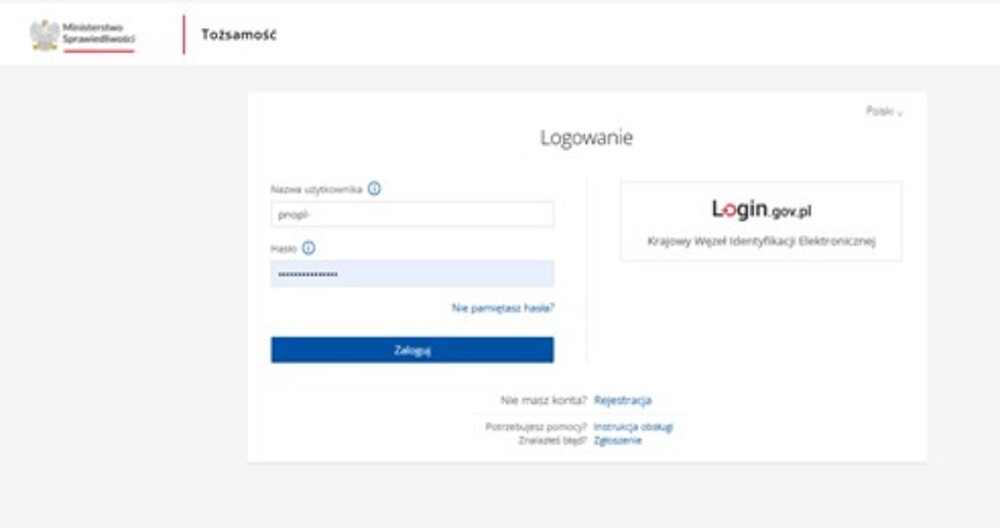
Крок 14.
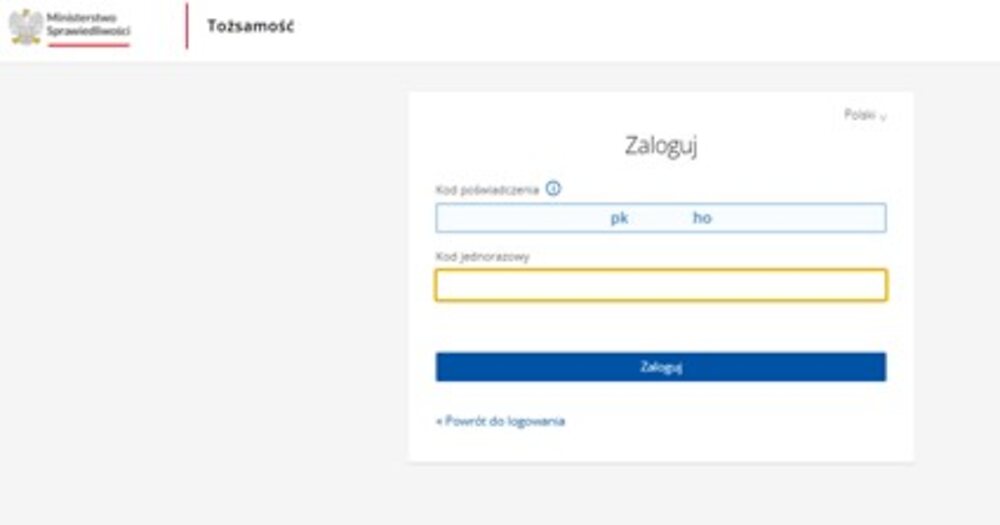
Підтвердіть вхід до PRS за допомогою одноразового пароля; він прийде на Вашу електронну пошту, яку Ви вказували в кроці 8 під час реєстрації:
Крок 15.
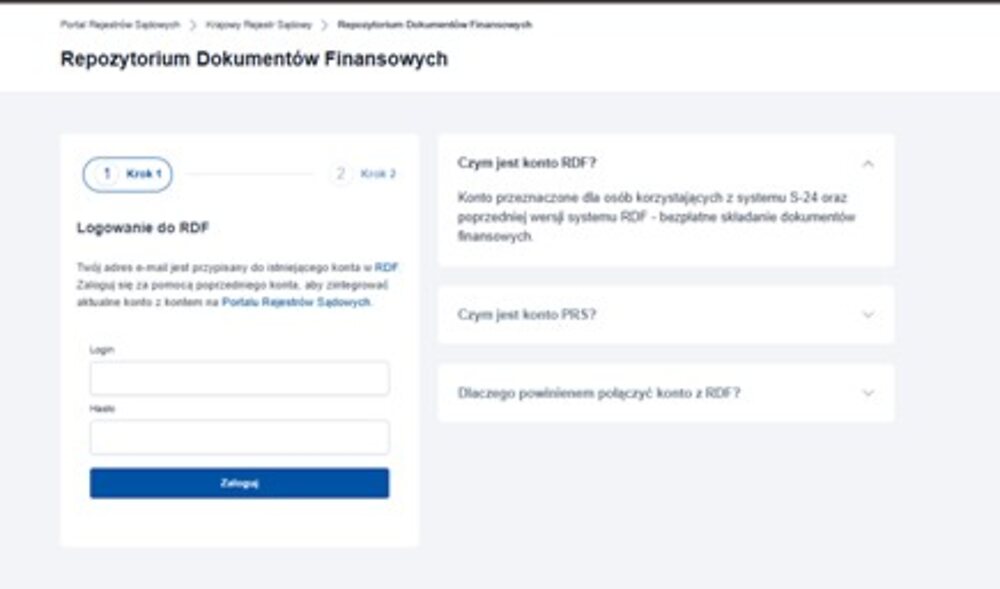
Залогуйтеся до RDF (для цього слід використовувати ті дані, за допомогою яких Ви виконували вхід у систему S24). У відповідних полях впишіть логін і пароль:
Крок 16.
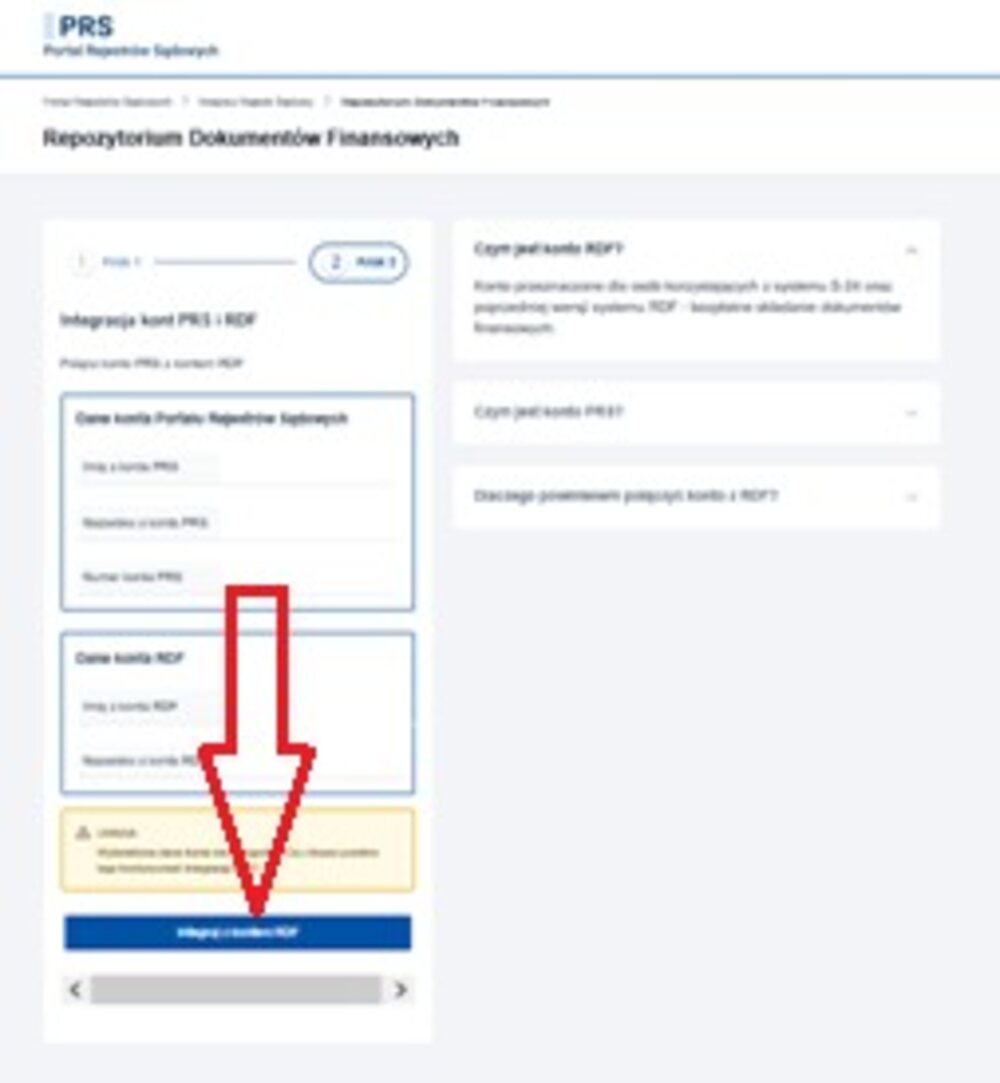
Система демонструє дані акаунта в PRS та акаунта в системі S24. Якщо обидва акаунти реєструвала одна й та сама фізична особа, дані співпадатимуть. Натисніть кнопку для інтегрування даних, як вказано на скріншоті. Інтеграція може тривати кілька хвилин; після завершення об’єднання з’явиться відповідне повідомлення.
Крок 17.
Після успішної інтеграції акаунтів повторно проведіть дії, описані в кроці 1.
Крок 18.
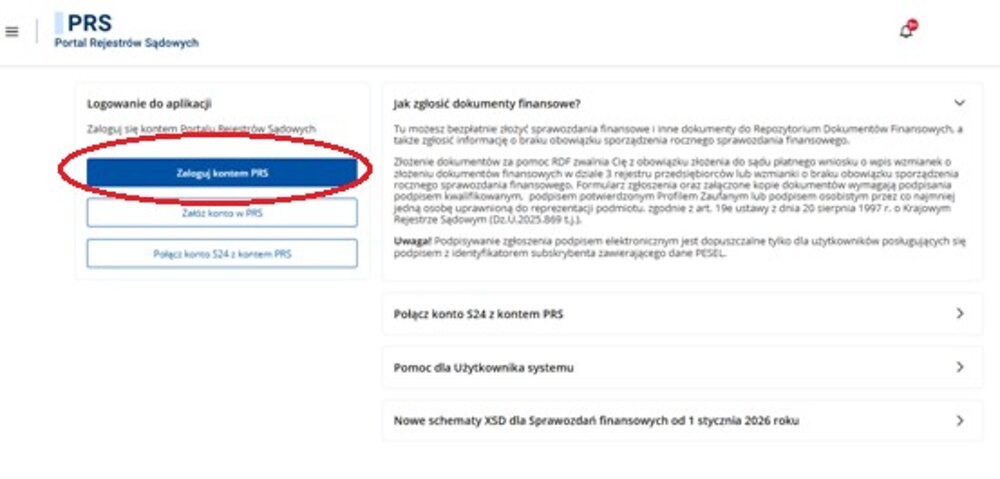
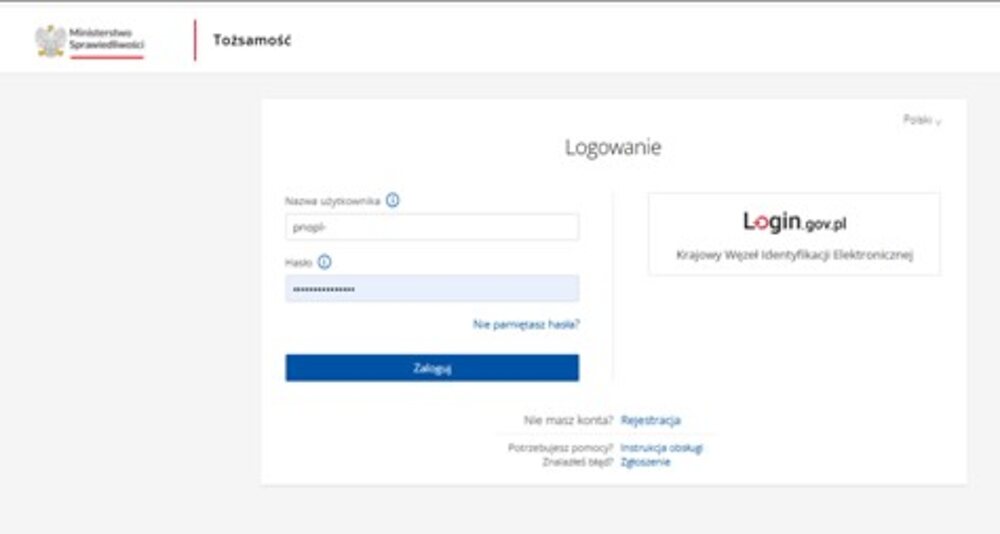
Оберіть опцію „Zaloguj kontem PRS”, як показано на скріншоті, і виконайте вхід у PRS за допомогою логіна і пароля, встановлених у кроках 8–9.
Крок 19.
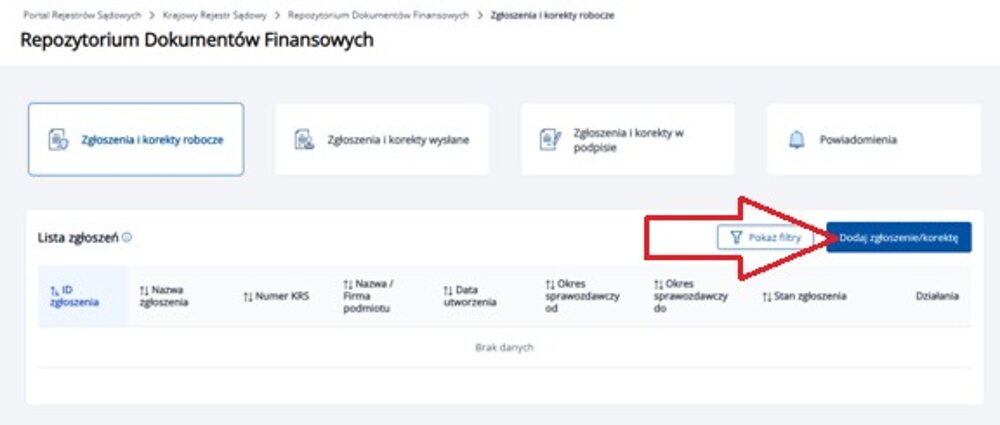
Перед Вами стартова сторінка Репозиторію фінансових документів. Якщо Ви хочете створити нове зголошення звіту, оберіть опцію, яка вказана на скріншоті.
Корисна інформація:
- Якщо Ви створили зголошення, але не відправили його до Репозиторію, чернетка зголошення буде доступна на цій сторінці.
- Чернетки зголошень автоматично видаляються з порталу після спливу 14 днів від моменту їх збереження.
- Підписання звітних файлів, створення і підписання зголошення не призводять до автоматичної відправки зголошення до Репозиторію. Обов’язково виконайте всю інструкцію до кінця, а також переконайтеся, що відмітка про подання звіту з’явилася у відповідному розділі актуальної виписки компанії з KRS (зазвичай протягом одного робочого дня з моменту подання звіту відповідна позначка з’являється у виписці).
Крок 20.
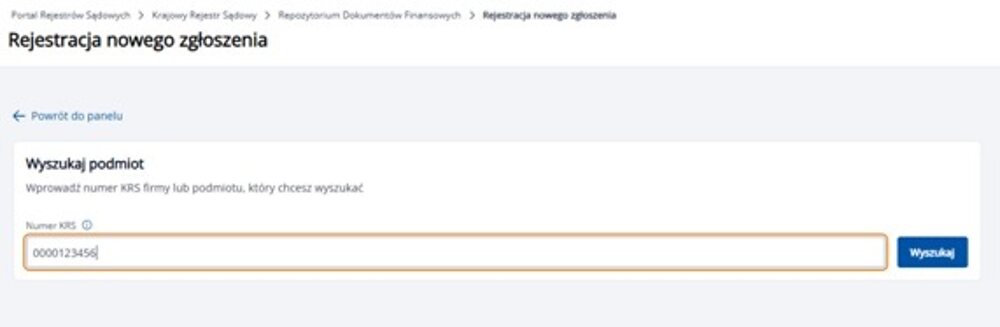
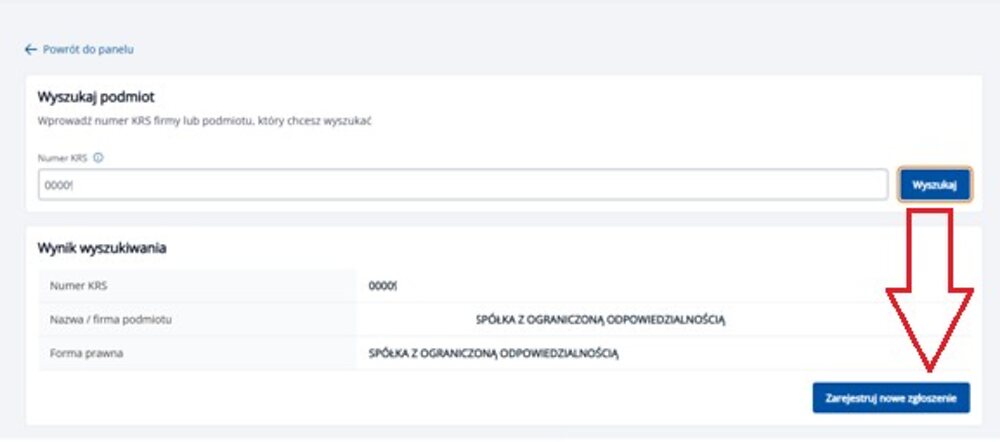
Впишіть номер KRS компанії, для якої виконуєте подання звіту, натисніть кнопку „Znajdź” — портал автоматично підтягне дані компанії з реєстру KRS:
Крок 21.
Якщо дані, що підтягнулись, коректні, створіть нове зголошення. Якщо ж Ви бачите дані іншої фірми, ніж та, для якої виконуєте подачу звіту, перевірте правильність вписаного номера KRS:
Крок 22.
Перевірте дані репрезентантів; якщо дані коректні, перейдіть до наступного кроку.
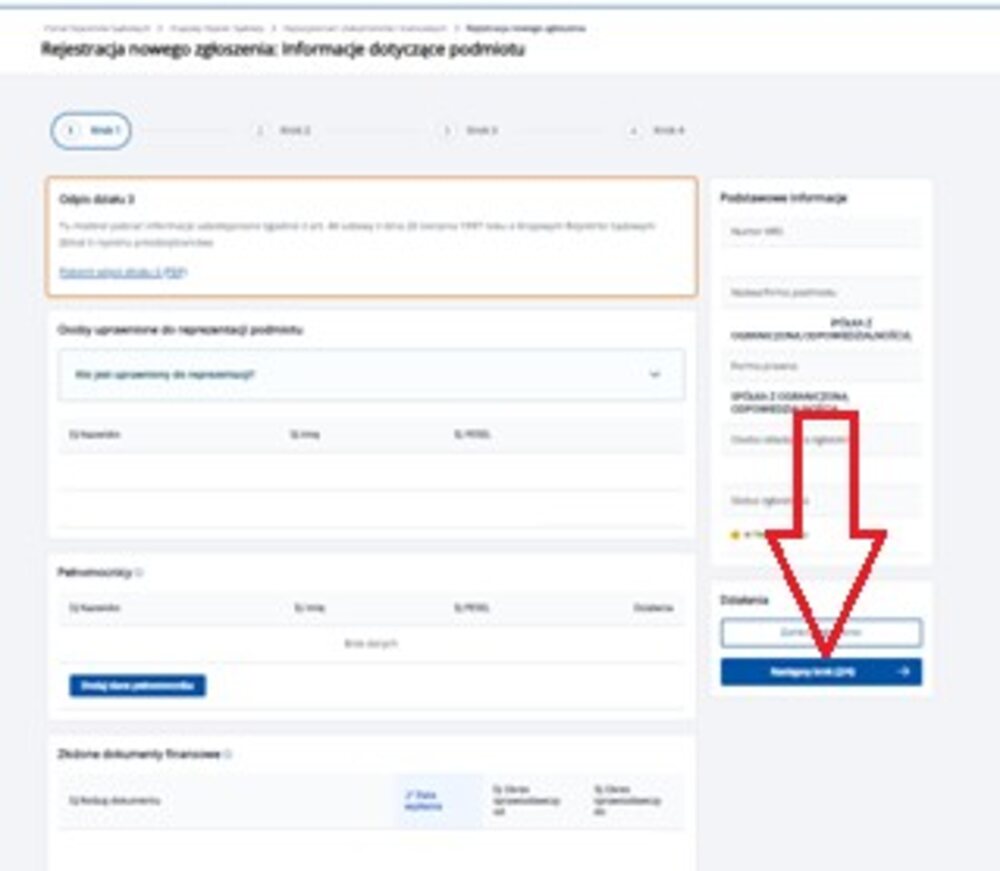
Рекомендація — на цьому етапі доцільно мати підписані звітні файли.
Нагадуємо, за замовчуванням пакет річної фінансової звітності складають такі файли:
- Річний звіт (roczne sprawozdanie finansowe) у форматі xml — має бути підписаний повним складом правління компанії. Якщо один із членів правління не може підписати звіт або відмовляється підписати його — див. вказівки до кроку 25. Файл має містити принаймні один електронний підпис, щоб система дозволила його додати.
- Звіт правління з діяльності (sprawozdanie z działalności spółki — якщо складався) у форматі pdf — має бути підписаний повним складом правління компанії. Якщо один із членів правління не може підписати звіт або відмовляється підписати його — див. вказівки до кроку 25. Файл має містити принаймні один електронний підпис, щоб система дозволила його додати.
- Ухвала загальних зборів учасників компанії про затвердження фінансового звіту (у пакетах звітності inPL — Uchwała nr 1) — у форматі pdf — має бути підписана повним складом учасників компанії, файл має містити електронні підписи.
- Ухвала загальних зборів учасників компанії про розподіл прибутку або покриття страти (у пакетах звітності inPL — Uchwała nr 2–3, відскановані в один файл) — у форматі pdf — має бути підписана повним складом учасників компанії, файл має містити електронні підписи.
Крок 23.
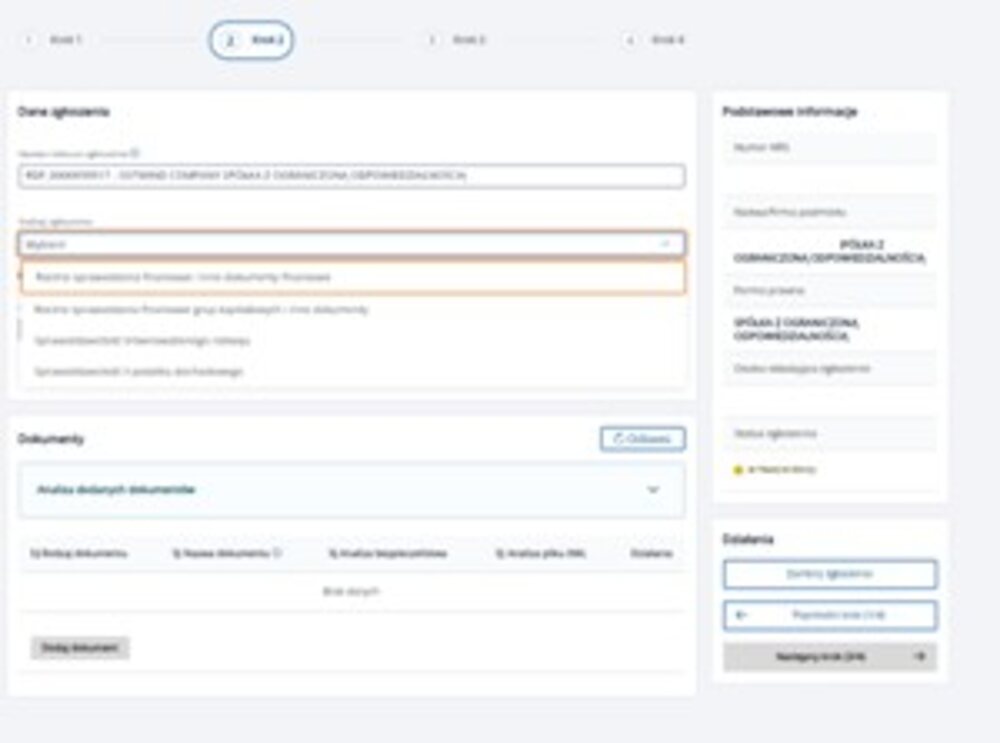
Оберіть тип зголошення — „Roczne sprawozdanie finansowe i inne dokumenty finansowe”.
Оберіть дату початку та завершення звітного періоду. Зазвичай звітний період починається 01.01 і завершується 31.12 відповідного фінансового року.
Виняток становлять випадки, коли а) компанія подає звіт за рік, у якому була зареєстрована, або б) компанія подає звіт за перший об’єднаний фінансовий рік згідно зі статутом. У такому випадку вкажіть дати початку і завершення звітного періоду докладно так, як вони визначені звітом у форматі xml.
Крок 24.
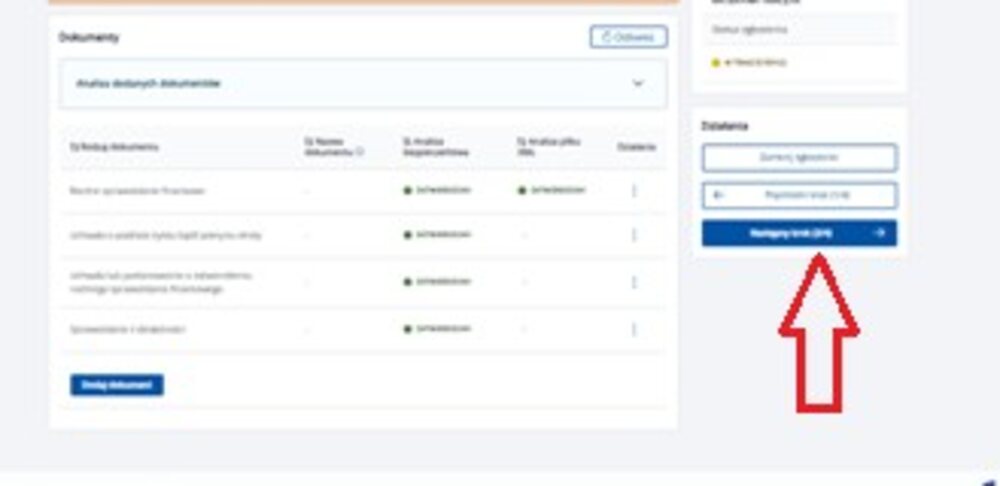
Завантажте по черзі підписані файли, перелічені в кроці 22.
Зверніть увагу: для річного звіту (roczne sprawozdanie finansowe) у форматі xml як дату складення (data sporządzenia) слід вказати дату генерування, а не підписання файлу; вона вказана в структурі файлу нижче дат початку і завершення звітного періоду.
Для решти файлів як дату складення (data sporządzenia) впишіть дату фактичного підписання.
Будьте уважні — звітні файли мають бути подані протягом 14 днів з моменту їх підписання.
Річний звіт (roczne sprawozdanie finansowe) у форматі xml проходить системну перевірку порталом; дочекайтеся, поки статус валідації даних буде „Zatwierdzony”, як на скріншоті.
Крок 25.
У наступному кроці можна додати додаткові документи.
Якщо один із власників та/або директорів не має технічної можливості підписати один із звітних файлів або заперечує проти підписання — слід підготувати й підписати відповідну заяву із вказівкою причин та додати скан (у форматі pdf) цієї заяви саме на цьому етапі. Якщо ж Ви не додаєте жодних заяв — перейдіть до наступного кроку.
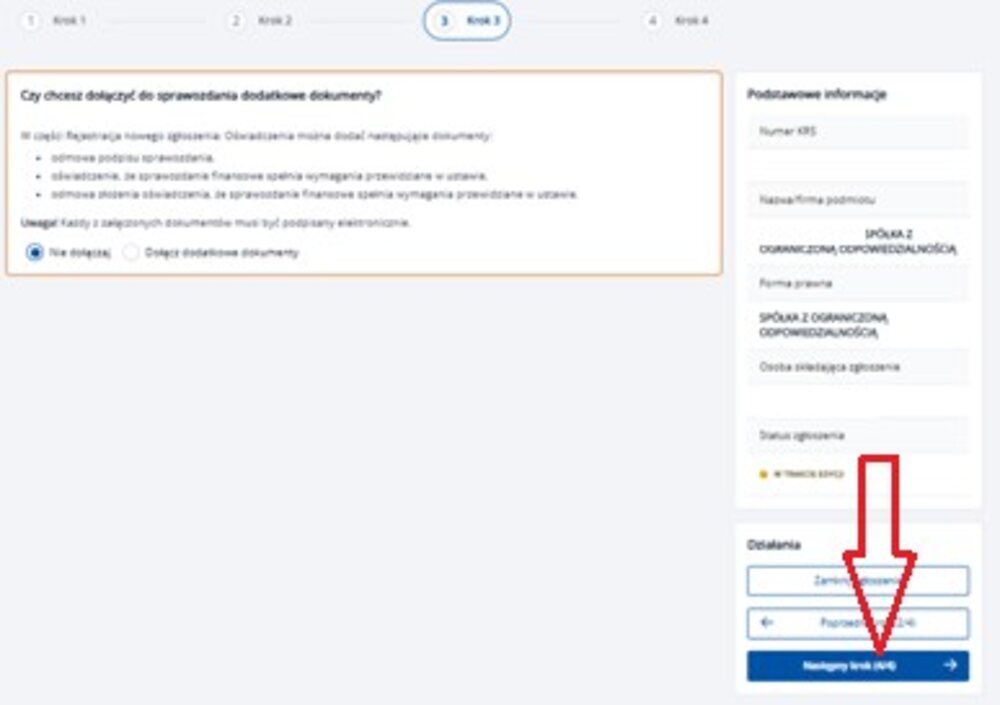
Крок 26.
У наступному кроці слід підписати зголошення фінансового звіту.
Підписання має відбуватися згідно із засадами репрезентації компанії правлінням. Якщо статутом компанії передбачено право кожного з директорів представляти компанію незалежно від інших директорів — вистачить підпису будь-кого з правління на зголошенні. Якщо ж Ваш статут вимагає спільного представництва всіх директорів — підписати зголошення має кожен член правління.
Для накладення підпису оберіть кнопку „Opcje” навпроти відповідного прізвища, далі натисніть кнопку „Podpisz”:
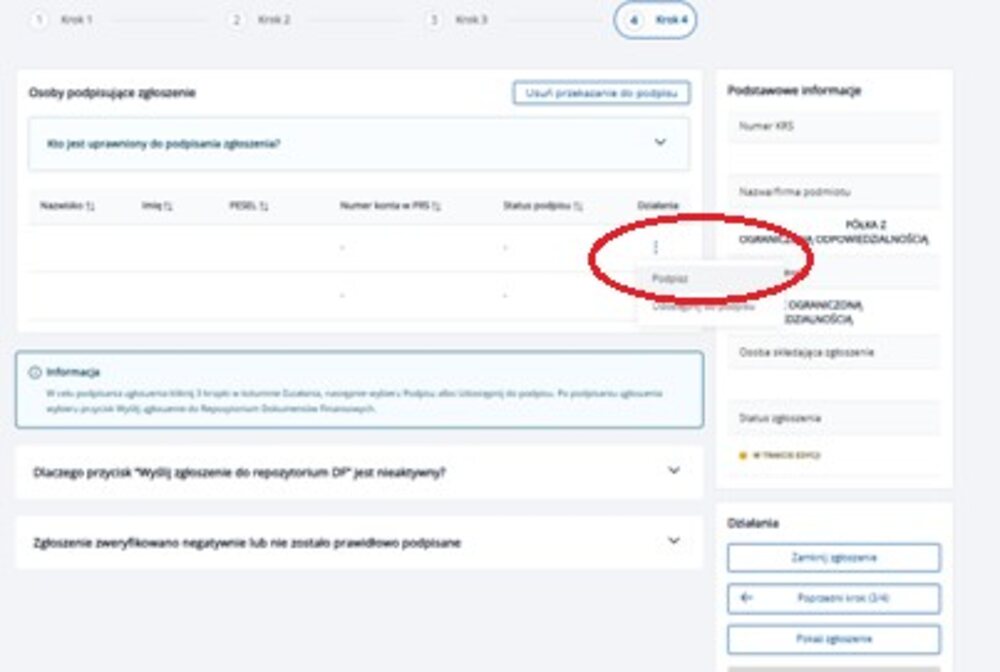
Крок 27.
Натисніть кнопку „Kontynuuj”, як показано на скріншоті:
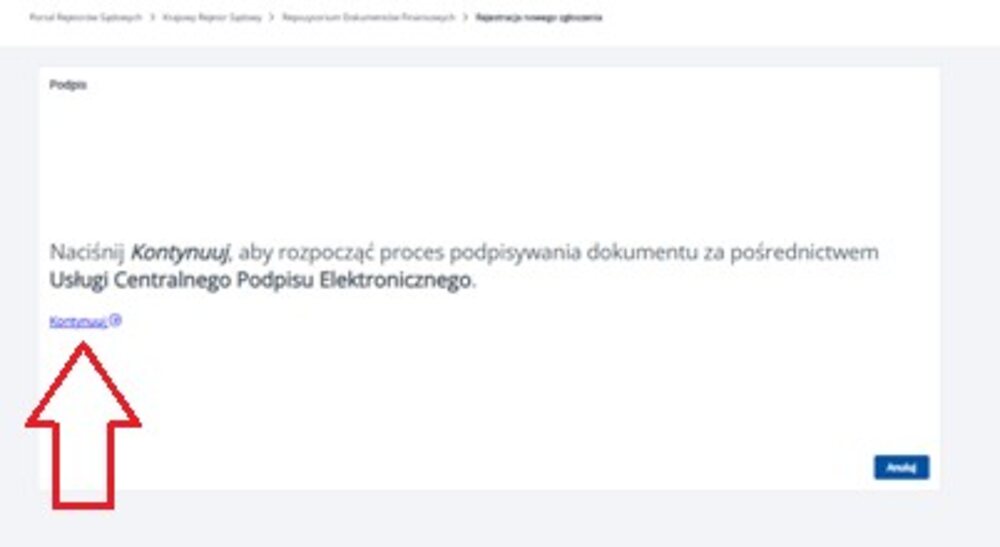
Крок 28.
Оберіть відповідний тип підпису і дотримуйтеся інструкцій сторінки для обраного типу підпису.
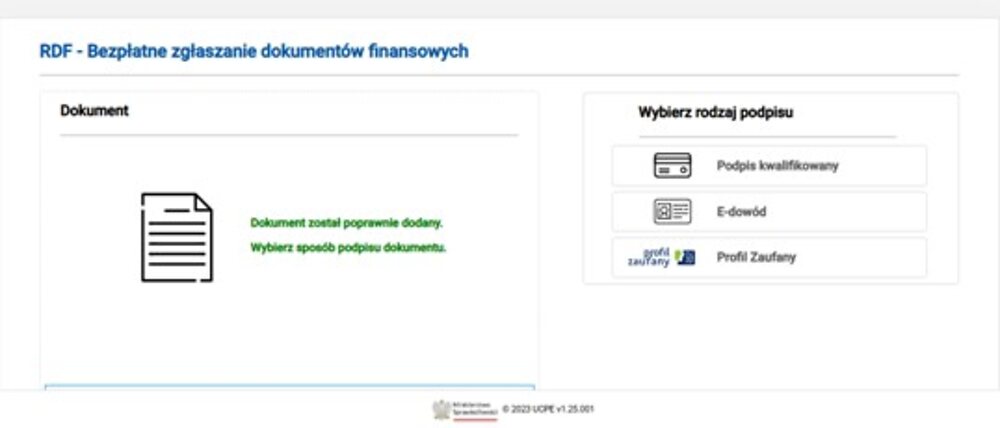
Крок 29.
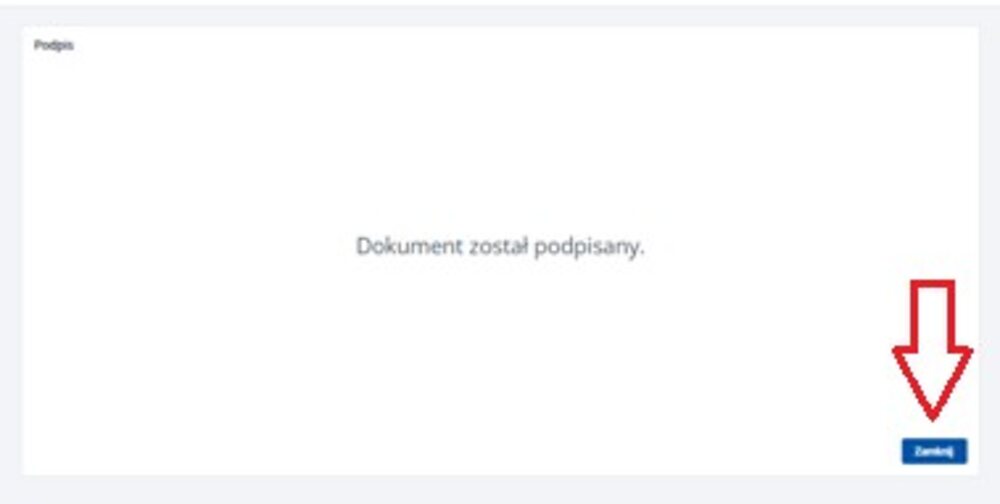
Після успішного підписання сторінка покаже Вам відповідне повідомлення; натисніть кнопку „Zamknij”:
Крок 30.
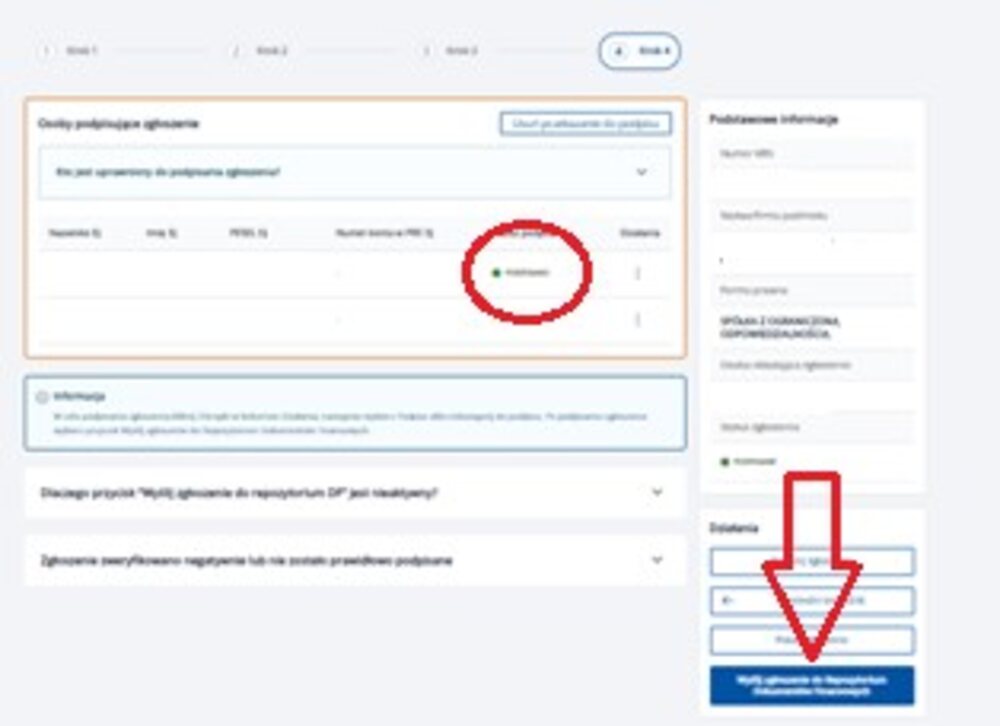
Коли зголошення підписано згідно з вказівкою, поданою в кроці 26, його слід вислати до Репозиторію фінансових документів; для цього оберіть кнопку і підтвердіть відправку, як на скріншоті нижче:
Вітаємо, Ви успішно подали річний фінансовий звіт.
З метою уникнення технічних проблем рекомендуємо перевірити, чи відображається відмітка про поданий звіт в актуальній виписці Вашої компанії з KRS у рубриці 2 розділу 3 виписки.
Актуальну виписку можна завантажити безкоштовно за посиланням: https://wyszukiwarka-krs.ms.gov.pl/